 DanceTake
ひとりで撮ると、撮影が始まってから問題に気づきがちです。足がフレームから外れる、顔が暗くなる、スマホの角度がずれる。先に構図、照明、音声を決めておけば、あとは踊るだけです。
スマホの位置と明るさを決める
短い動画なら縦向き、レッスンやリハーサル、複数人で横に動くなら横向きが向いています。DanceTakeで撮れるのはフロントカメラの縦動画です。横向きが必要なときは標準のカメラを使ってください。
三脚か平らで広い台にスマホを置き、充電ケーブルには余裕を持たせます。実際に踊る位置から、手を最も高く上げた姿勢、最も低い姿勢、最も大きく踏み出す動き、最も遠くまで伸ばす動きを試してください。手足がフレームから切れるならスマホを後ろへ下げ、顔は窓かメインの照明に向けて逆光を避けます。
音声の取り方を先に決める
iPhoneのマイクで部屋の音を録るか、自分の音楽やチュートリアル動画を再生して、その音声を完成動画に使えます。DanceTakeに曲や動画のライブラリはありません。使う素材の権利も確認してください。
素材に入っている説明やカウントはそのまま残ります。先生の声だけを音楽から分離することはできません。Bluetoothスピーカーを使う場合は、長いテイクの前に音の遅れを確認してください。
赤・黄・緑のガイドで立ち位置を確認
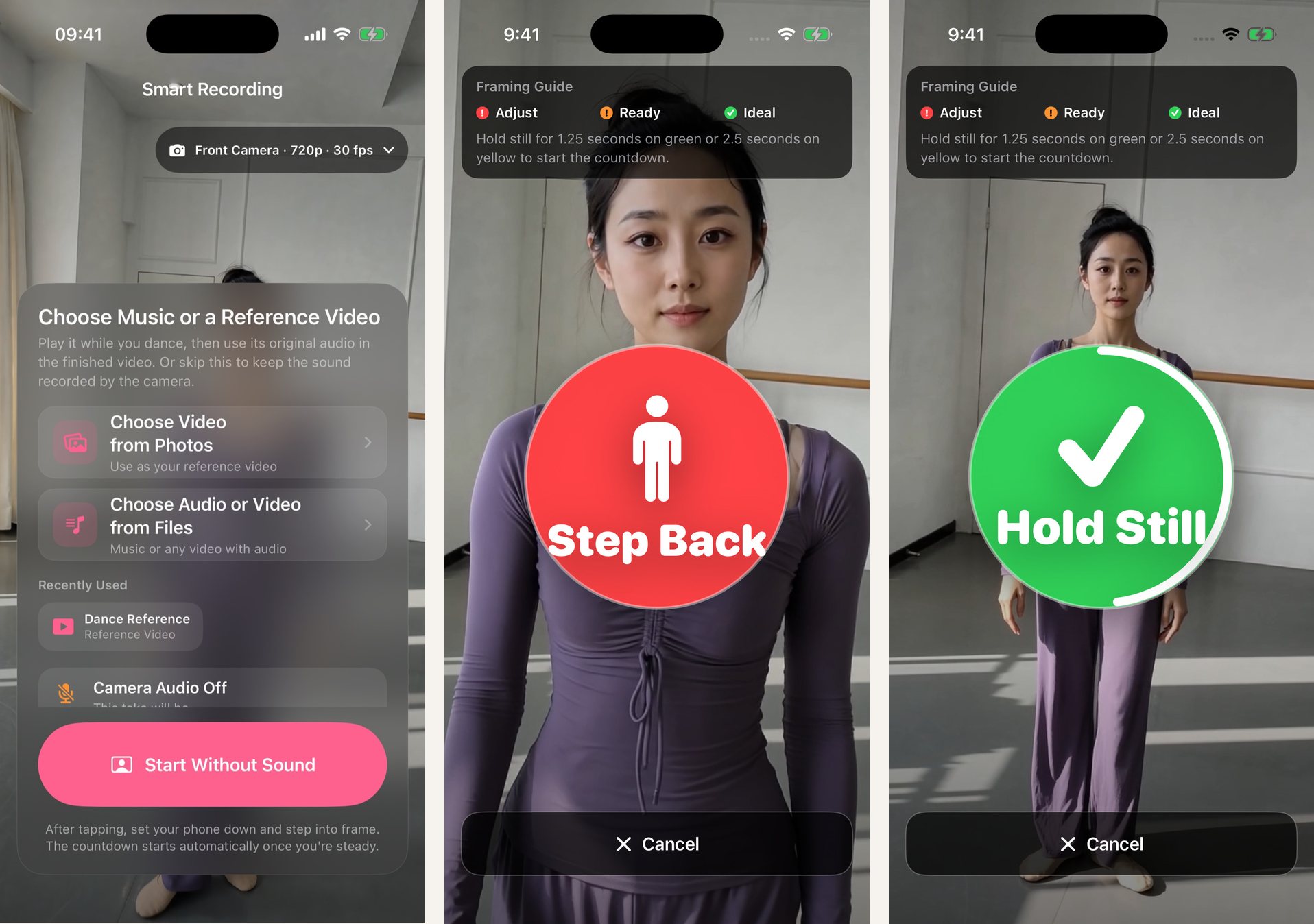
撮影前、DanceTakeは頭、肩、膝、足首が画面に入っているかを確認します。赤なら位置を調整、黄なら撮影可能、緑なら全身の収まりがより良い状態です。
下の画面は素材選択、後ろへ下がる指示、静止の状態です。アプリのデモ映像で、実際の部屋での検証ではありません。このガイドは撮影前の立ち位置だけを見るもので、ダンスを採点したり、撮影中に追従したりはしません。大きく動けばフレームから外れることがあります。
まず短くテスト撮影する
動きが一番大きい部分を10〜20秒ほど撮り、足、音楽の入り、スマホの位置を確認します。問題があれば本番前に直します。
準備ができたら開始をタップしてスマホを置き、立ち位置に移動します。黄色なら約2.5秒、緑なら約1.25秒静止すると、3・2・1のカウントダウンが始まります。大きく動いたり検出できなくなったりすると、立ち位置の確認に戻ります。スマホが固定済みで構図ガイドが不要なら、標準カメラのタイマーのほうが簡単です。
保存前に全体を確認
手足の切れ、音楽の入りの遅れ、最後が長すぎないかを見ます。DanceTakeではプレビュー、再生位置の移動、左右反転、末尾のカットができます。
完成動画にウォーターマークは入りません。写真への保存と共有は買い切りのアンロックが必要です。撮影、再生、左右反転、末尾のカットは購入なしで使えます。