 DanceTake
Wenn du allein filmst, zeigen sich die Probleme oft erst, sobald du nicht mehr am Handy stehst: Ein Fuß ragt aus dem Bild, das Gesicht liegt im Schatten oder die Kamera verrutscht. Richte Bildausschnitt, Licht und Ton vorher ein. Dann kannst du dich beim Aufnehmen aufs Tanzen konzentrieren.
Bildausschnitt und Licht einrichten
Für kurze Clips bietet sich Hochformat an, für Unterricht, Proben oder Gruppen mit seitlichen Bewegungen eher Querformat. DanceTake nimmt mit der Frontkamera im Hochformat auf. Für Querformat brauchst du eine andere Kamera-App.
Stelle das Handy auf ein Stativ oder eine breite, ebene Fläche. Lass dem Ladekabel etwas Spiel. Teste an deinem Tanzplatz die höchste Armhaltung, die tiefste Position, den breitesten Schritt und die weiteste Streckung. Wenn dabei etwas aus dem Bild ragt, stelle das Handy weiter weg. Stelle dich mit dem Gesicht zur Hauptlichtquelle, also zum Fenster oder zur Lampe, damit Gesicht und Kleidung nicht im Schatten liegen.
Die Tonquelle wählen
Du kannst den Raumton über das iPhone-Mikrofon aufnehmen oder eigene Musik beziehungsweise ein Anleitungsvideo abspielen und den jeweiligen Originalton für die fertige Aufnahme verwenden. DanceTake enthält keine Medienbibliothek. Du benötigst die Erlaubnis, die jeweilige Datei zu verwenden.
Gesprochene Erklärungen und Zählansagen aus der Vorlage bleiben erhalten. Die App trennt die Stimme der Lehrperson nicht von der Musik. Wenn du Bluetooth nutzt, prüfe vor einer längeren Aufnahme, ob der Ton verzögert ankommt.
Auf die rote, gelbe oder grüne Anzeige achten
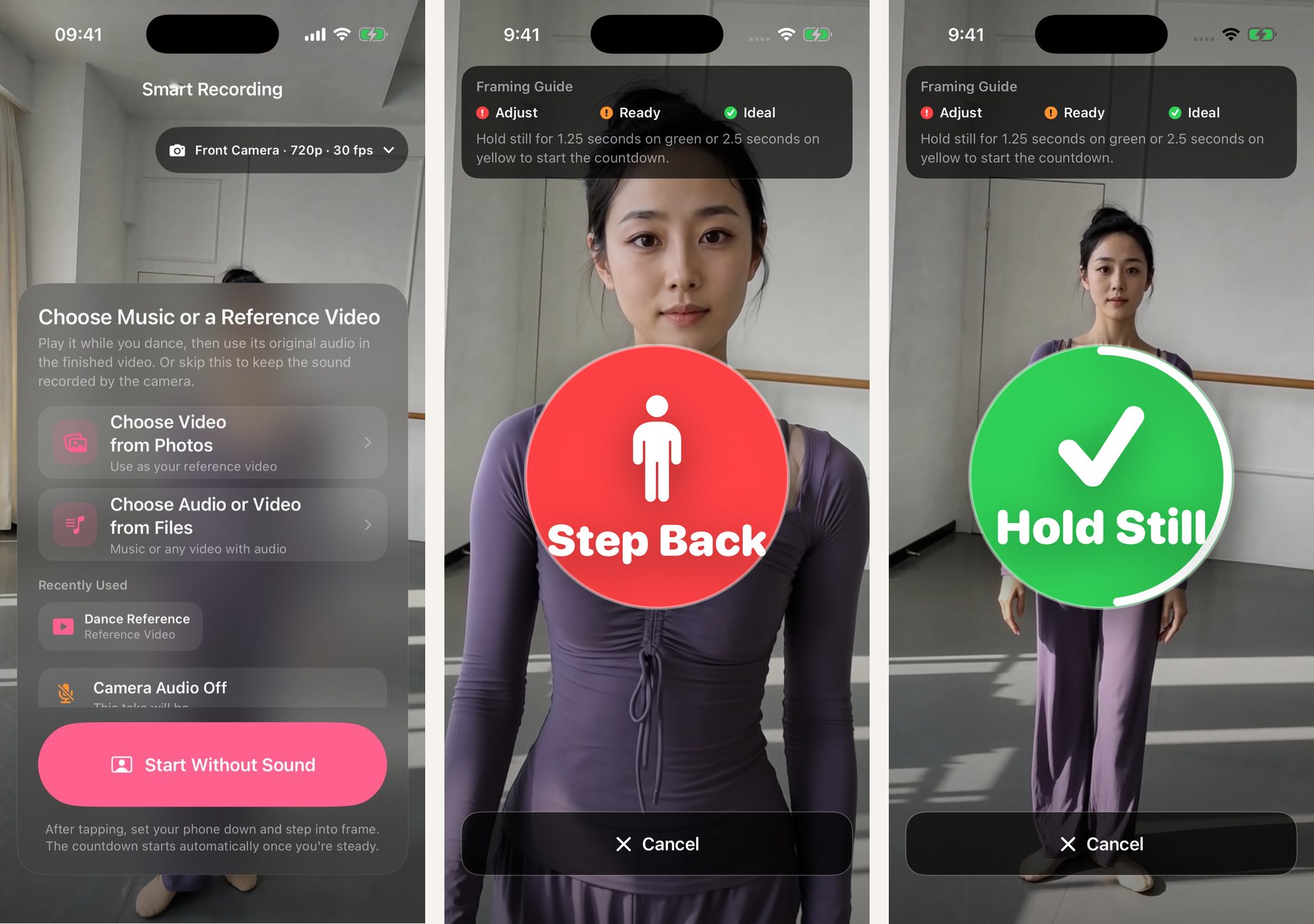
Vor der Aufnahme prüft DanceTake, ob Kopf, Schultern, Knie und Knöchel sichtbar sind. Rot bedeutet, dass du die Position weiter anpassen solltest. Bei Gelb ist der Bildausschnitt brauchbar, bei Grün ist dein ganzer Körper besser im Bild.
Die Screenshots zeigen die Quellenauswahl sowie die Aufforderungen, zurückzugehen und stillzustehen. Es sind Beispiele aus der App, kein Test in einem Raum unter kontrollierten Bedingungen. Die Anzeige bewertet weder deinen Tanz noch folgt sie dir während der Aufnahme. Bei großen Bewegungen kannst du also trotzdem aus dem Bild geraten.
Erst eine Probeaufnahme, dann das ganze Video
Nimm zehn bis zwanzig Sekunden mit deinen größten Bewegungen auf. Prüfe die Füße, den Einsatz der Musik und die Kameraposition, bevor du neu startest.
Tippe auf Start, stelle das Handy ab und gehe auf deine Position. Halte bei Gelb etwa 2,5 Sekunden oder bei Grün etwa 1,25 Sekunden still. Dann beginnt der Countdown 3–2–1. Steht das Handy bereits fest und brauchst du keine Hilfe beim Bildausschnitt, ist der Selbstauslöser der Kamera-App die einfachere Lösung.
Vor dem Speichern prüfen
Achte auf abgeschnittene Hände oder Füße, einen verspäteten Musikeinsatz und ein zu langes Ende. In DanceTake kannst du die Aufnahme ansehen, die Wiedergabeposition verschieben, das Bild spiegeln und das Video kürzen.
Das Video enthält kein Wasserzeichen. Zum Speichern in Fotos oder zum Teilen über das Systemmenü ist eine einmalige kostenpflichtige Freischaltung nötig. Aufnehmen, Abspielen, Spiegeln und Kürzen sind ohne diese Freischaltung möglich.