 DanceTake
一個人拍舞,問題往往出在離開手機之後:腳超出畫面、臉落在陰影裡,或手機歪了。先把取景、光線和聲音調整好,錄製時才能專心跳舞。
先調整取景和光線
短片適合直式拍攝;課堂、排練或多人橫向移動的場景,則適合橫式。DanceTake 使用前置鏡頭錄製直式影片;需要橫式時,請改用其他相機 App。
把手機放在三腳架或寬敞平坦的表面上,充電線要留一點餘裕。站到實際跳舞的位置,試試手舉最高、蹲到最低、跨步最寬和伸展最遠的動作;只要有任何部位超出畫面,就把手機往後移。面向主要的窗戶或燈光,避免臉部和衣服落在陰影裡。
決定聲音來源
可以用 iPhone 麥克風錄下現場聲音,也可以播放自己的音樂或教學影片,並在完成的影片中使用素材原聲。DanceTake 不提供影音素材庫,使用檔案前也需要取得相應的使用授權。
素材中的說話聲和數拍聲都會保留,App 不會把老師的聲音和音樂分開。使用藍牙裝置時,先測試聲音有沒有延遲,再錄較長的影片。
看紅、黃、綠提示調整站位
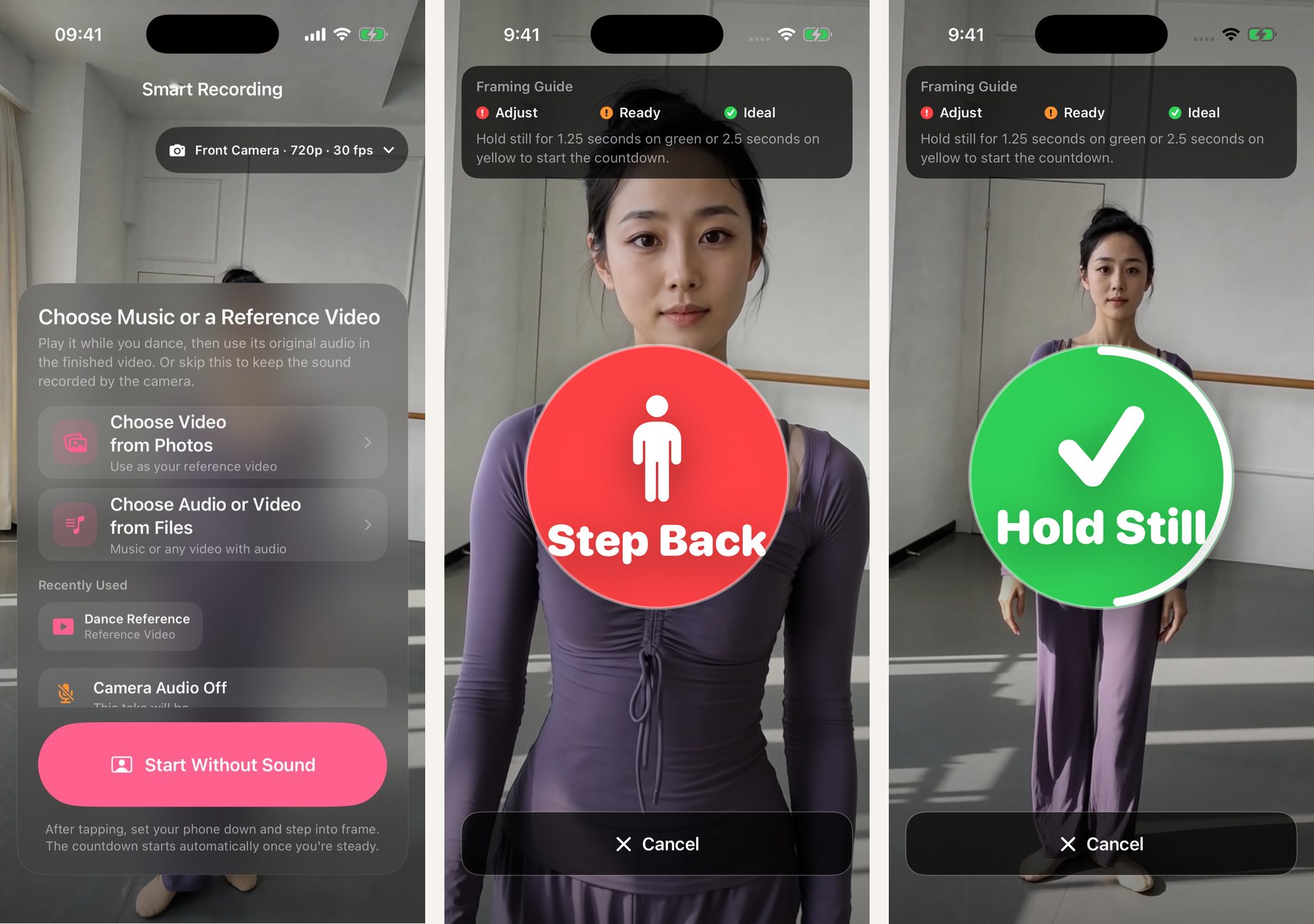
錄製前,DanceTake 會檢查頭部、肩膀、膝蓋和腳踝是否都在畫面內。紅色代表需要繼續調整,黃色表示目前的取景可以拍攝,綠色則表示全身入鏡的位置更合適。
下圖呈現選擇素材、往後退和保持不動三個狀態。這些是 App 操作範例,並非在受控條件下進行的室內測試。提示不會評分舞蹈表現,也不會在錄製時追蹤你;動作幅度大時,仍可能超出畫面。
先試拍,再正式錄製
先錄下動作幅度最大的一段,約 10 至 20 秒。重新開始前,檢查雙腳有沒有入鏡、音樂開始的時間,以及手機的位置。
點一下開始,放好手機,再走到站位。黃色提示時保持不動約 2.5 秒,綠色時約 1.25 秒,就會開始 3、2、1 倒數。如果手機已固定,也不需要取景提示,直接用相機的計時器會更簡單。
儲存前再看一遍
檢查手腳是否被切掉、音樂是否太晚開始,以及結尾是否拖得太長。DanceTake 可以預覽影片、拖曳播放進度、左右鏡像翻轉及裁剪。
完成的影片沒有浮水印。儲存到「照片」或透過系統分享選單分享,需要一次性付費解鎖;錄製、播放、鏡像翻轉和裁剪則不需要。