 DanceTake
Ao gravar sem ajuda, os problemas costumam aparecer depois que você se afasta do celular: um pé sai do quadro, o rosto fica na sombra ou a câmera sai do lugar. Ajuste primeiro o enquadramento, a iluminação e o áudio para poder se concentrar na dança.
Ajuste o enquadramento e a iluminação
Use a orientação vertical para vídeos curtos e a horizontal para aulas, ensaios ou grupos que se movimentam para os lados. O DanceTake grava vídeos na vertical com a câmera frontal. Para gravar na horizontal, use outro app de câmera.
Coloque o celular em um tripé ou em uma superfície larga e plana, deixando uma folga no cabo do carregador. No lugar onde você vai dançar, teste as mãos na posição mais alta, a postura mais baixa, o passo mais largo e a maior extensão dos braços e das pernas. Se alguma parte do corpo sair do quadro, afaste o celular. Fique de frente para a janela ou luminária principal, para que o rosto e a roupa não fiquem na sombra.
Escolha a fonte do áudio
Você pode gravar o som do ambiente pelo microfone do iPhone ou reproduzir uma música ou um tutorial que você já tenha e usar o áudio original na gravação final. O DanceTake não inclui uma biblioteca de mídia, e você precisa ter permissão para usar o arquivo escolhido.
As falas e as contagens presentes no arquivo continuam no áudio. O app não separa a voz de quem ensina da música. Se usar Bluetooth, teste se há atraso no som antes de fazer uma gravação longa.
Confira os avisos em vermelho, amarelo ou verde
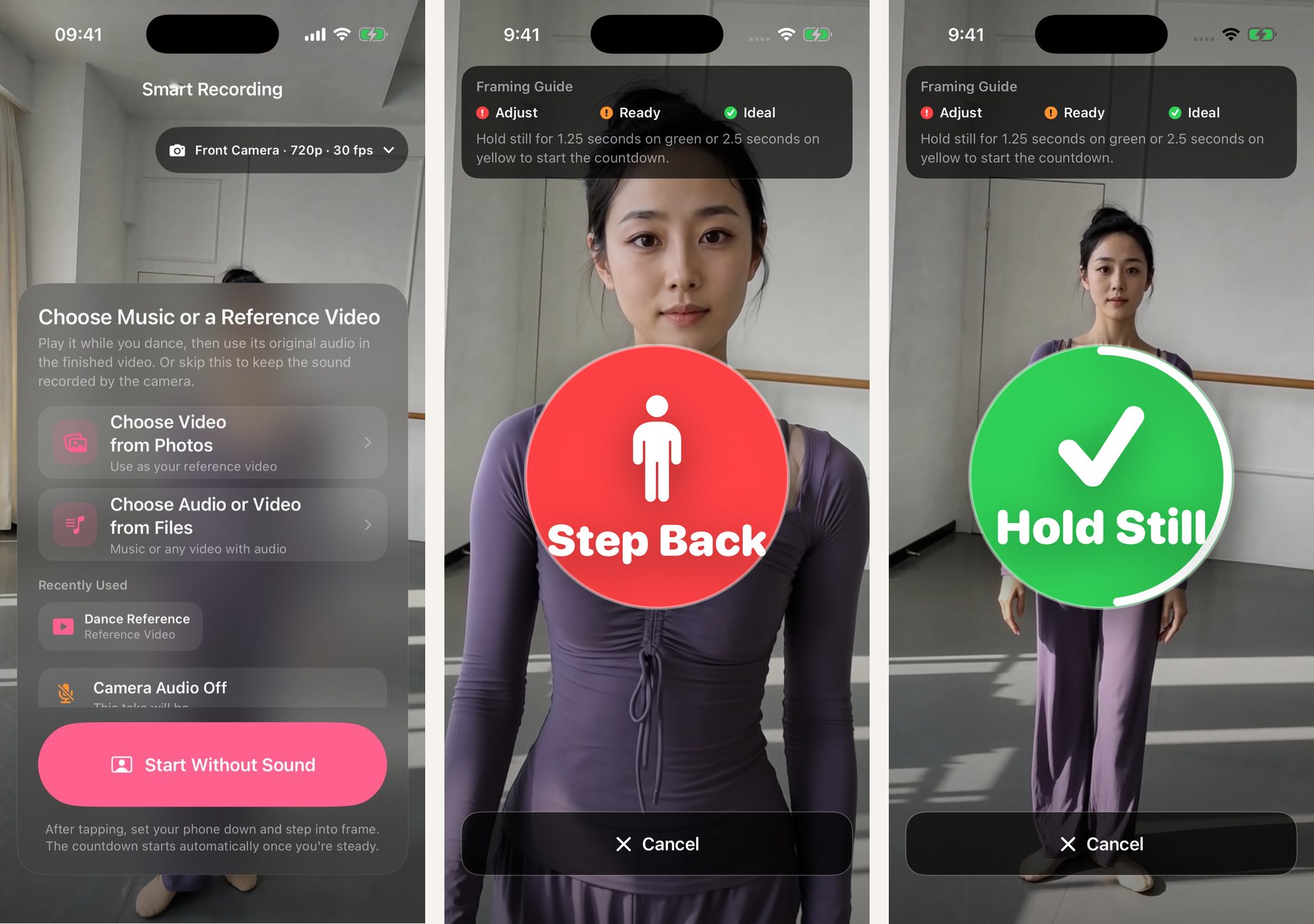
Antes de gravar, o DanceTake verifica se a cabeça, os ombros, os joelhos e os tornozelos estão visíveis. Vermelho indica que você precisa continuar ajustando a posição; amarelo, que o enquadramento já pode ser usado; e verde, que o corpo inteiro está melhor posicionado no quadro.
As capturas mostram a escolha da fonte, o aviso para se afastar e o aviso para ficar parado. São exemplos do app, não um teste em uma sala sob condições controladas. Os avisos não avaliam a dança nem acompanham você durante a gravação. Por isso, um movimento amplo ainda pode fazer você sair do quadro.
Faça um teste antes de gravar tudo
Grave de dez a vinte segundos dos seus movimentos mais amplos. Confira os pés, a entrada da música e a posição da câmera antes de recomeçar.
Toque em Iniciar, apoie o celular e vá para sua posição. Fique parado por cerca de 2,5 segundos com o aviso amarelo ou 1,25 segundo com o verde para iniciar a contagem regressiva 3–2–1. Se o celular já estiver fixo e você não precisar de ajuda com o enquadramento, o temporizador da câmera é mais simples.
Revise antes de salvar
Confira se as mãos e os pés não ficaram cortados, se a música não começou tarde e se o final não ficou longo demais. No DanceTake, você pode pré-visualizar a gravação, avançar ou voltar pela linha do tempo, espelhar a imagem e aparar o vídeo.
O vídeo não tem marca-d’água. Para salvar no app Fotos ou usar o menu de compartilhamento do sistema, é preciso fazer uma compra única para desbloquear esses recursos. Gravar, reproduzir, espelhar e aparar não exigem essa compra.