ZipSeek
Recuerdas haber leído «aprobación por escrito», pero no sabes en qué documento. En la carpeta hay un contrato, varias revisiones e informes cuyos nombres no ayudan mucho. Podrías abrirlos uno a uno en Word. El problema es averiguar cuál necesitas abrir.
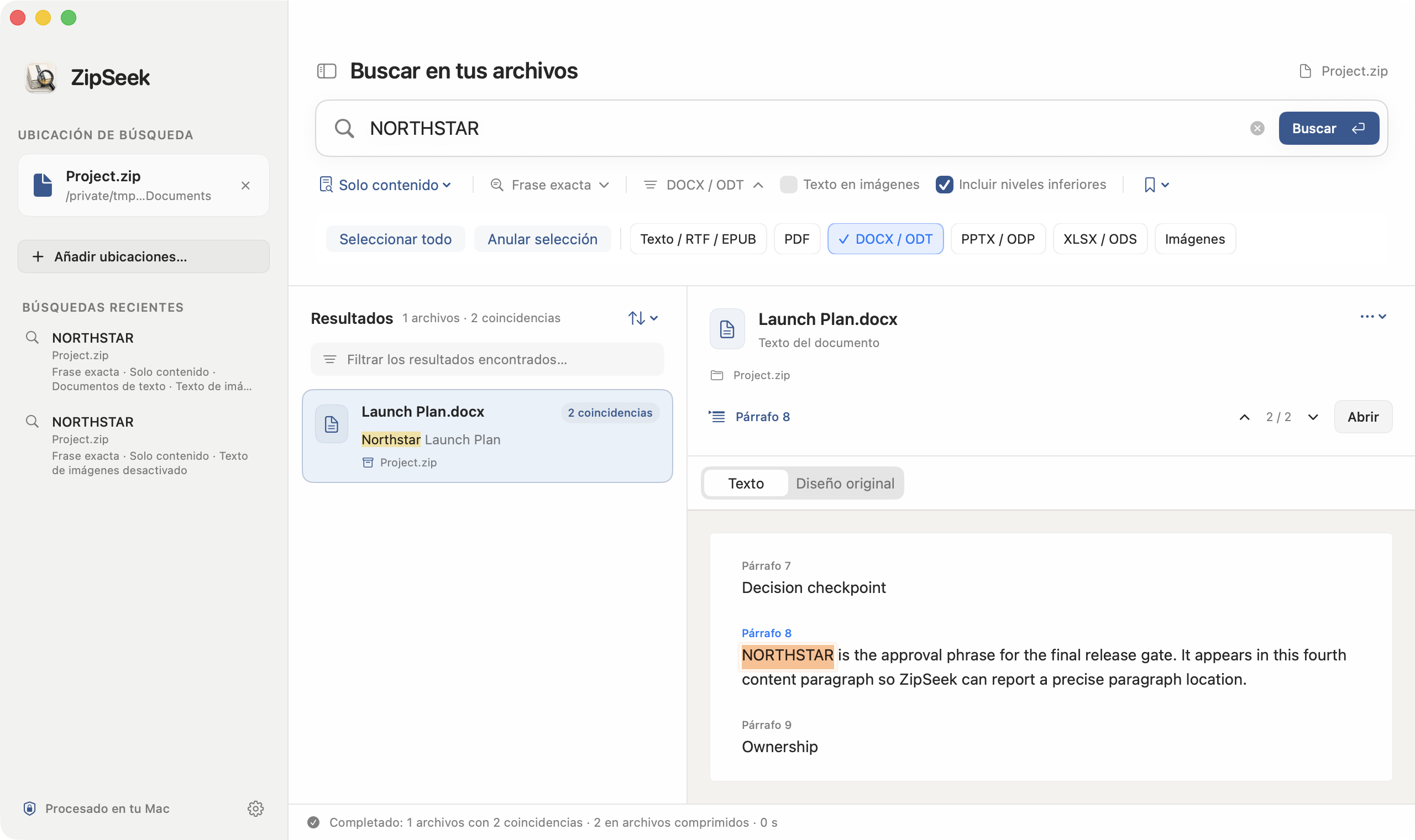
Para encontrarlo, busca en el contenido de varios documentos, no solo en sus nombres. En ZipSeek, selecciona la carpeta: la app puede leer los DOCX que contiene, incluidos los de las subcarpetas, y mostrar los pasajes coincidentes. También puede buscar en documentos de Word guardados dentro de un ZIP.
Cuándo basta con Word o el Finder
Si ya sabes qué documento necesitas, usa el buscador de Word. Para buscar entre varios archivos, prueba primero el Finder con un término concreto y filtra por tipo de archivo.
Si el Finder encuentra el documento, no hace falta repetir la búsqueda con otra herramienta. Los pasos siguientes sirven para revisar directamente una colección, sobre todo si está repartida entre subcarpetas y archivos comprimidos antiguos.
Buscar en una carpeta de documentos de Word
Empieza por la carpeta del cliente o del proyecto donde crees que está el texto, no por todo el disco. No necesitas mover los archivos ni unirlos en un solo documento.
Selecciona esa carpeta como ubicación de búsqueda en ZipSeek. Elige buscar solo en el contenido e incluye los documentos de Word en el filtro de tipos de archivo. Activa la búsqueda recursiva si quieres abarcar también las subcarpetas.
Escribe un fragmento breve que recuerdes, como «aprobación por escrito», y busca. El texto normal de un DOCX no necesita OCR. Activa el reconocimiento de texto en imágenes si las palabras pueden estar en un escaneo o una captura de pantalla insertados en el documento.
Buscar solo en el contenido evita confundir dos cosas: un archivo llamado Aprobación por escrito.docx puede coincidir por su nombre aunque no contenga esas palabras en el cuerpo. Lo que buscas aquí es el documento en el que aparecen de verdad.
Comprobar el párrafo y la procedencia
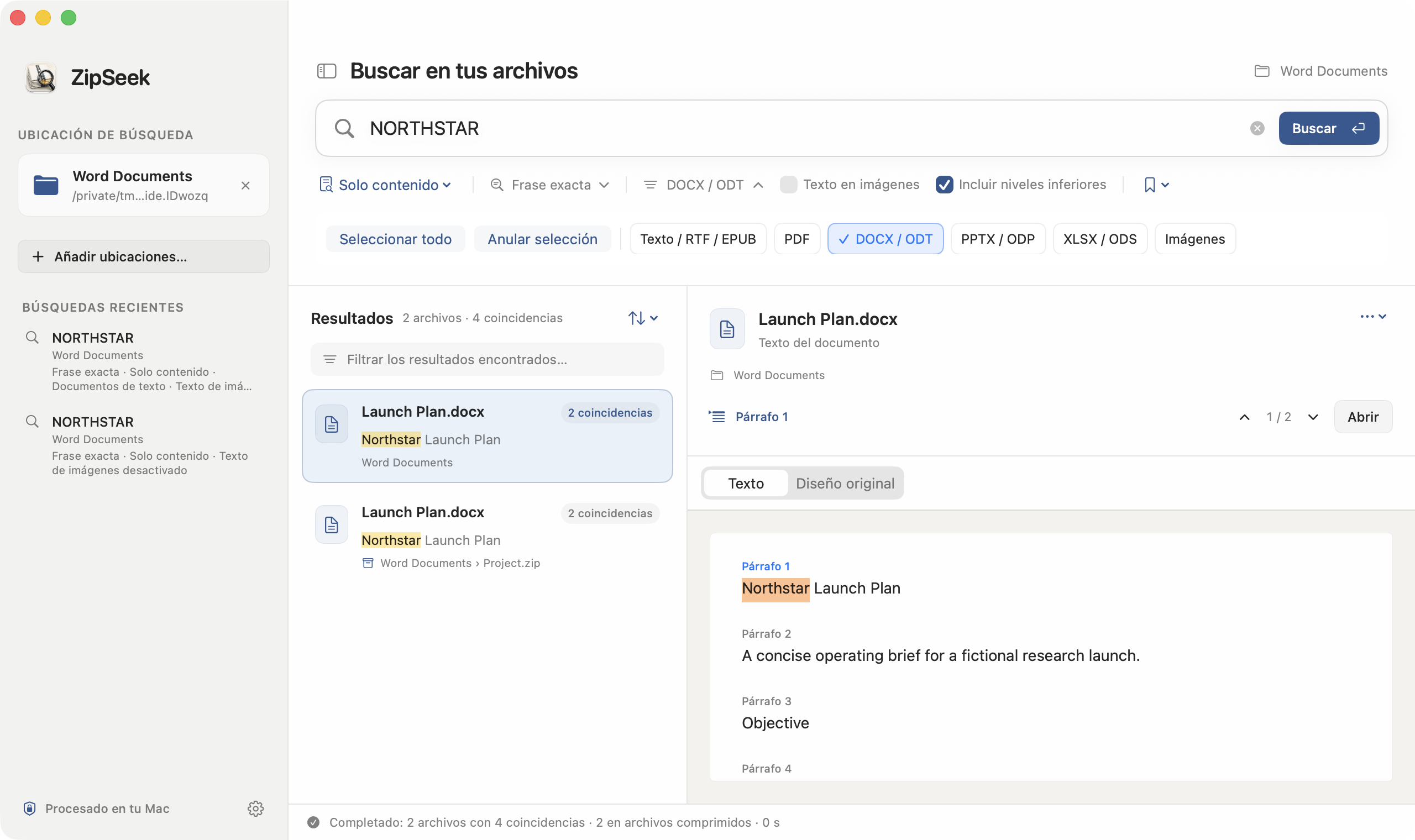
Selecciona un resultado y lee el párrafo en la vista de texto, junto con las frases de alrededor. El extracto de la lista ayuda a elegir el archivo, pero a veces la frase anterior o posterior cambia el sentido del pasaje.
Revisa también la ruta. Contrato.docx en el proyecto actual y otro archivo con el mismo nombre en una copia de seguridad del año pasado son fuentes distintas.
En Word, ZipSeek indica un párrafo o una ubicación dentro de la estructura del documento, no una página fija. Usa la vista de texto para revisar las coincidencias. La vista del diseño original no es un visor completo de Word que resalte cada aparición en todas las páginas. Para comprobar la maquetación o editar, abre el archivo en Word.
Si aparecen demasiados resultados o ninguno
Una palabra como «contrato» puede estar en casi todos los archivos. Prueba una expresión más concreta, un código de proyecto o un número de referencia. Si una frase larga no aparece, acórtala a un fragmento que recuerdes con seguridad: puede que el original no use exactamente las palabras que tienes en mente.
Antes de dar por hecho que el texto no está, comprueba la ubicación, el filtro de Word y si has incluido las subcarpetas. Revisa también si hubo archivos que no se pudieron examinar. Un documento omitido no equivale a uno revisado sin coincidencias.
Fíjate en la extensión. La búsqueda de contenido de Word en ZipSeek admite DOCX, no el antiguo formato binario DOC. Para un DOC, busca directamente en Word o guarda una copia DOCX con un editor compatible. Cambiar la extensión en el Finder no convierte el archivo.
Si las palabras forman parte de una imagen, activa el OCR y vuelve a buscar. El reconocimiento puede omitir o confundir caracteres; contrasta los pasajes importantes con la imagen original.
Buscar documentos de Word dentro de un ZIP
La versión que falta puede estar en el ZIP de un proyecto antiguo. Selecciona el archivo comprimido directamente o busca en su carpeta superior con la búsqueda recursiva activada. Mantén Word entre los tipos de resultado.
La ruta del resultado pasa por el ZIP hasta llegar al DOCX de su interior. Así puedes identificar qué copia archivada contiene el texto sin descomprimir manualmente toda la colección. ZipSeek sigue necesitando descomprimir y leer los datos pertinentes, por lo que buscar en un ZIP grande lleva tiempo.
Cuando encuentres el archivo correcto, ábrelo para leerlo o editarlo. Si necesitas trabajar con la mayoría del contenido del ZIP, extraerlo entero será el siguiente paso más práctico.