ZipSeek
记得某份合同里写过“违约责任”,但文件夹里有初稿、修订稿,还有几份名字看不出内容的报告。逐个打开 Word 搜当然能找到,只是你还不知道该打开哪一份。
这时要搜的是一批文件的正文,而不是文件名。在 ZipSeek 中选择存放资料的文件夹,就能查找其中及子文件夹里的 DOCX 内容,再查看命中段落。Word 文档放在 ZIP 压缩包里,也可以一起搜索。
先试试手边已有的工具
已经知道是哪份文档,直接用 Word 自带的查找即可。面对一批文件,可以先在 Finder 中输入有辨识度的词,再按文件类型缩小范围。
如果 Finder 已经找到目标,就不必再换工具。下面的步骤适合需要直接检查一批文档内容的情况,尤其是文件分散在子文件夹、或收在旧压缩包里的时候。
选好文件夹,搜索 Word 正文
从最可能有答案的客户或项目文件夹开始,不必一上来就搜整个硬盘。文件可以留在原来的位置,也不用先合并成一份大文档。
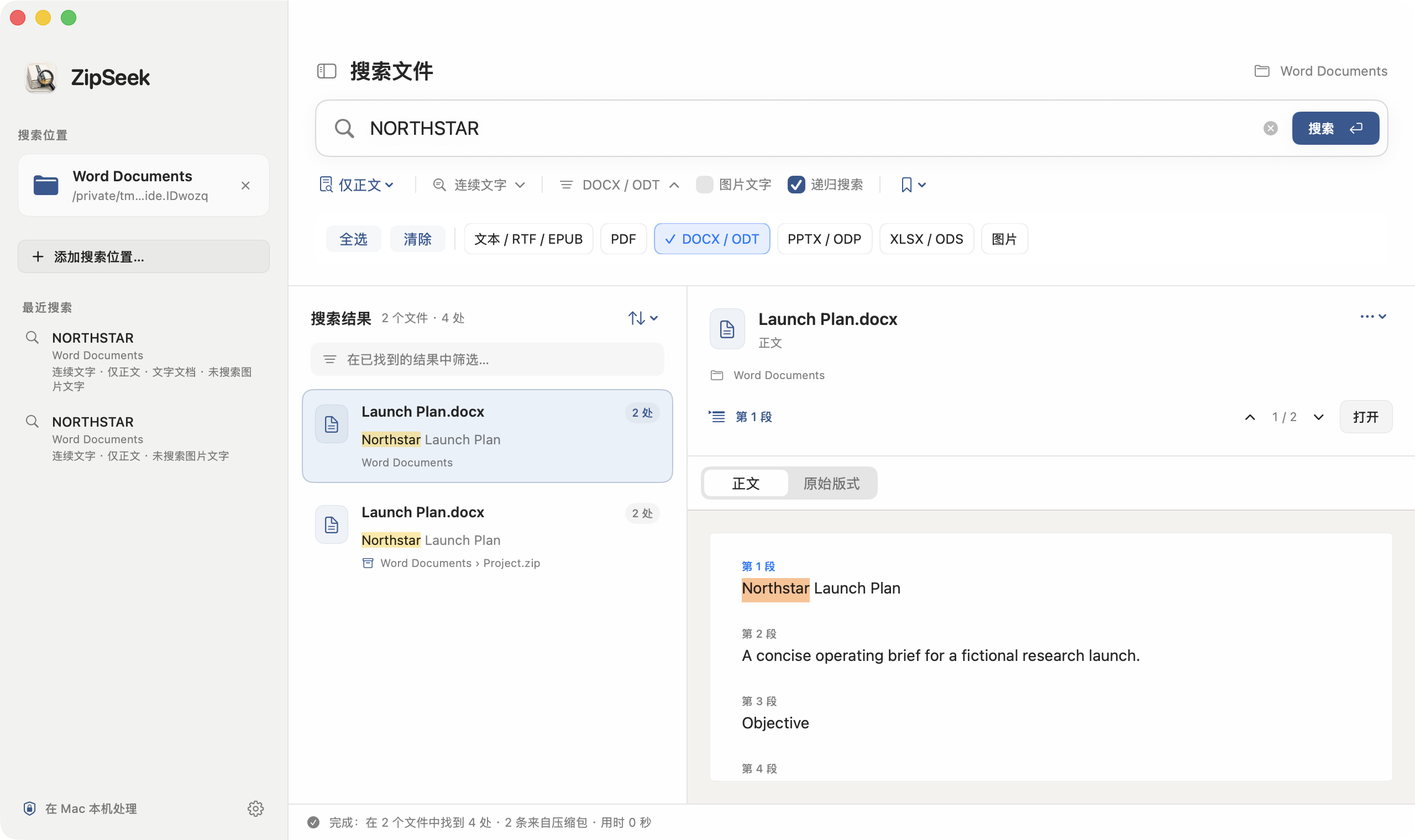
在 ZipSeek 中把这个文件夹设为搜索位置,将搜索范围切到只搜索正文,并在文件类型中保留 Word 文档。如果资料还分放在下级目录,记得开启递归搜索,把子文件夹也包含进来。
输入记得的一小段文字,例如“违约责任”,然后开始搜索。普通 DOCX 段落本身就是文字,不需要 OCR;如果要找的是文档里插入的扫描件或截图,再开启图片文字识别。
只搜正文是有用的区别。一个叫“违约责任.docx”的文件,可能只是文件名符合,正文却没有这几个字。此时你真正要确认的是:哪些文档的内容中出现了它。
找到段落后,别忘了核对来源
选中一条结果,在正文预览里读一下前后文。列表中的短摘录可以帮你挑选文件,但命中词前后的句子,才足以说明它在说什么。
也要看文件路径。当前项目里的“协议.docx”和去年备份里的同名文件,不是同一份来源;两份文件都命中,也不代表它们都适用于眼下的事情。
Word 文档的结果按段落或文档结构定位,不承诺固定页码。检查命中内容请看“正文”预览;“原始版式”并不是能逐页高亮每一处命中的完整 Word 阅读器。需要核对排版或修改内容时,再用 Word 打开文件。
结果太多,或什么也没找到怎么办
“合同”这样的词可能出现在很多文件里。换成更具体的条款片段、项目代号或编号,通常更容易缩小范围。如果一整句话搜不到,就缩短成你确定出现过的几个字:记忆里的说法不一定与原文完全相同。
在判断“没有这段内容”之前,先确认位置选对了、Word 类型没有被排除、子文件夹也在范围内。还要看看是否有文件未能完成检查。被跳过的文档,不能当成已经查过但没有命中。
检查文件扩展名。ZipSeek 的 Word 正文搜索支持 DOCX,不支持较早的二进制 DOC 格式。遇到旧 DOC,可以直接用 Word 查找,或通过兼容的编辑器另存为 DOCX。只在 Finder 里改扩展名,并不算格式转换。
如果文字其实是一张图片,需要开启 OCR 再搜索。识别可能漏字或认错字,重要内容仍要与原图核对。
Word 文档在 ZIP 压缩包里,也可以查
找不到的版本可能收在旧项目的 ZIP 中。可以直接选择这个压缩包,也可以搜索它所在的文件夹,并开启递归搜索。结果类型里仍然保留 Word 文档。
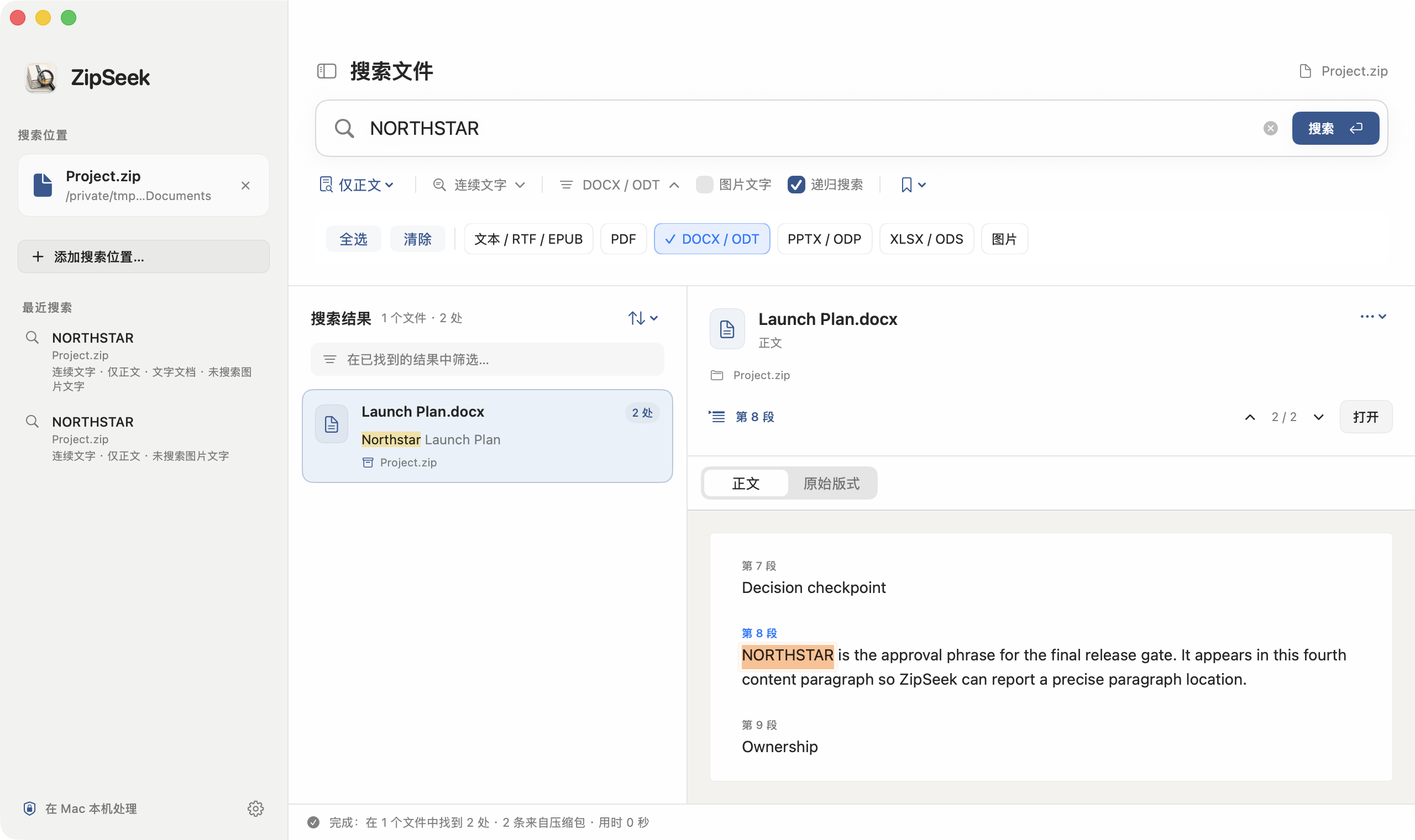
搜索结果会保留从 ZIP 到内部 DOCX 的路径,方便确认是哪一份归档里有这段文字,不需要先手动解压整包资料。不过,软件仍需解压并读取相关数据,大压缩包不会瞬间搜完。
找到正确文件后,再打开阅读或编辑。如果接下来要处理压缩包里的大部分文件,完整解压反而是更合适的下一步。