ZipSeek
記得某份合約提過「驗收期限」,但資料夾裡有初稿、修訂版,還有幾份光看檔名分不清楚的報告。逐一用 Word 開啟再搜尋固然可行,問題是你還不知道該開哪份。
這時要找的是文件內文,不只是檔名。在 ZipSeek 中選取存放資料的資料夾,就能搜尋其中及子資料夾內的 DOCX,並查看符合的段落。收在 ZIP 壓縮檔裡的 Word 文件,也能納入搜尋。
先看看現有工具是否就夠用
已經知道是哪份文件,直接用 Word 的搜尋欄即可。面對一批檔案,可以先在 Finder 輸入較有辨識度的詞,再依檔案類型縮小範圍。
Finder 若已找到目標,就不必多做一次搜尋。以下步驟適合想直接檢查一批文件內容的情況,尤其是資料分散在子資料夾或舊壓縮檔時。
選取資料夾,搜尋 Word 內文
從最可能包含答案的客戶或專案資料夾開始,不必立刻搜尋整顆硬碟。檔案可以留在原處,也不需要先合併成一份文件。
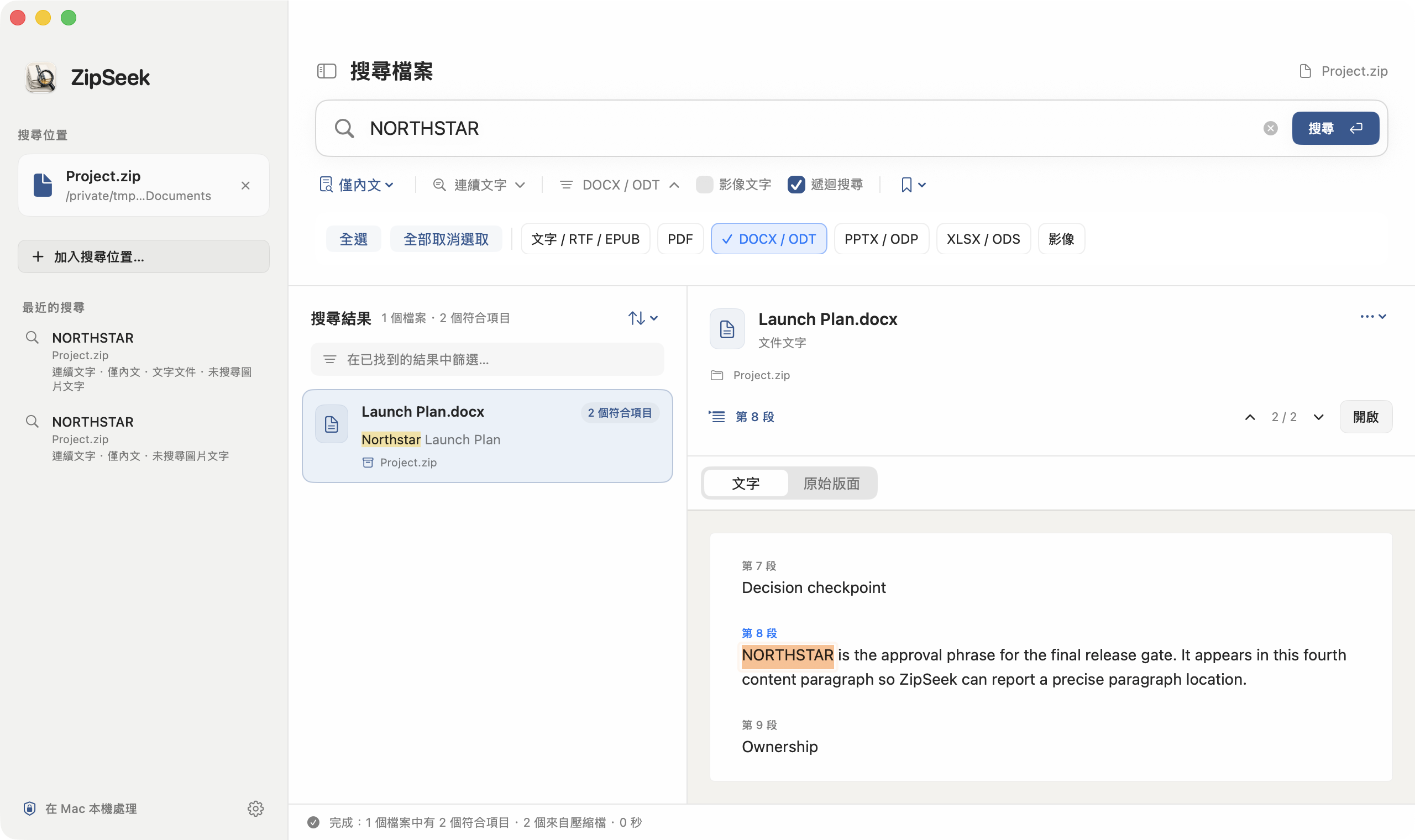
在 ZipSeek 將該資料夾設為搜尋位置,選擇只搜尋內容,並在檔案類型中保留 Word 文件。若文件分放在下層目錄,請啟用遞迴搜尋,將子資料夾一起納入。
輸入記得的一小段文字,例如「驗收期限」,再開始搜尋。一般 DOCX 段落本身就是文字,不需要 OCR;如果文字在插入的掃描影像或螢幕截圖裡,再啟用圖片文字辨識。
只搜尋內容能排除一種常見混淆:名為「驗收期限.docx」的檔案,可能只是檔名符合,內文卻沒有這幾個字。這次要確認的是哪些文件真的寫了這段內容。
讀前後文,也核對檔案來源
選取一筆結果,在文字預覽中閱讀符合的段落及其前後文。清單裡的短摘錄能幫你挑選檔案,但上一句或下一句往往才說明了完整意思。
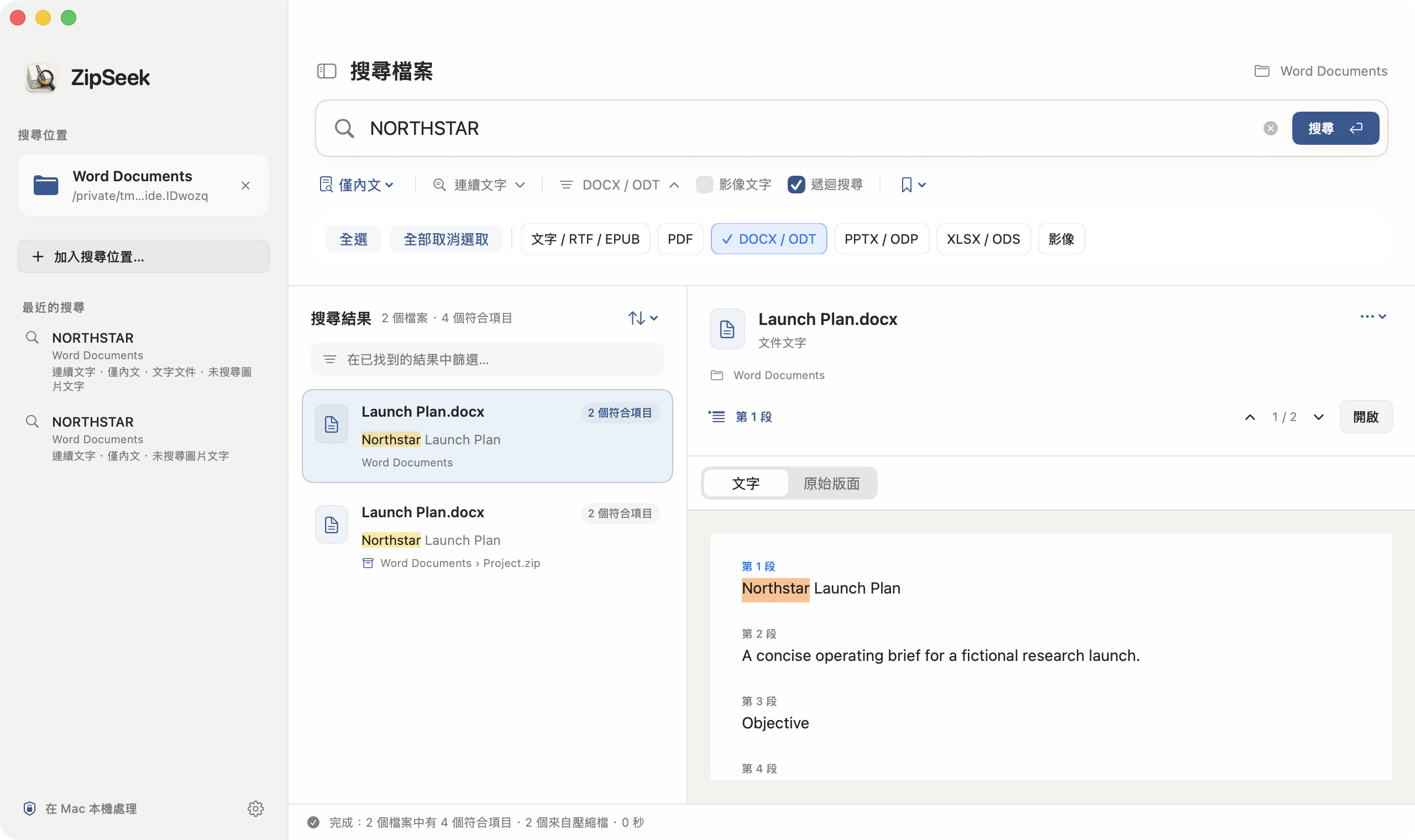
別忽略路徑。目前專案裡的「合約.docx」和去年備份裡的同名檔案,是不同來源;兩份都找到相同文字,不代表都能作為現在的依據。
Word 文件的結果以段落或文件結構定位,不保證固定頁碼。檢查搜尋結果請看文字預覽;原始版面預覽並不是能逐頁標示所有符合文字的完整 Word 閱讀器。需要確認排版或修改內容時,再用 Word 開啟。
結果太多,或完全找不到時
「合約」這類詞可能出現在整批文件中。改用較具體的條款片段、專案代號或編號,更容易縮小範圍。如果整句話找不到,先縮短成你確定記得的幾個字;記憶中的說法未必與原文一模一樣。
判斷沒有這段內容前,先確認搜尋位置、Word 類型篩選和子資料夾設定。也要查看有沒有未能完成檢查的檔案。略過的文件,不能當作已搜尋但沒有結果。
請留意副檔名。ZipSeek 的 Word 內容搜尋支援 DOCX,不支援較舊的二進位 DOC 格式。舊 DOC 可以直接在 Word 中搜尋,或透過相容的編輯器另存一份 DOCX。只修改副檔名並不會轉換格式。
如果文字其實是圖片的一部分,請啟用 OCR 再試一次。辨識可能漏字或誤判,重要內容仍需與原圖核對。
也能搜尋 ZIP 裡的 Word 文件
找不到的版本可能收在舊專案的 ZIP 中。直接選取壓縮檔,或選取它所在的資料夾並啟用遞迴搜尋;結果類型仍保留 Word 文件。
結果會顯示從 ZIP 到內部 DOCX 的路徑,讓你確認是哪份封存資料含有該段文字,不必先手動解壓縮整包檔案。不過,軟體仍需解壓縮並讀取相關資料,大型壓縮檔不會瞬間搜尋完畢。
找到正確檔案後,再開啟閱讀或編輯。若接下來要使用壓縮檔裡的大部分內容,完整解壓縮會是更合適的下一步。