ZipSeek
Sie erinnern sich an die Formulierung „schriftliche Freigabe“, aber nicht an den Dateinamen. Im Projektordner liegen ein Vertragsentwurf, mehrere überarbeitete Fassungen und Berichte. Jede Datei einzeln in Word zu öffnen wäre möglich. Gesucht ist zunächst aber die richtige Datei.
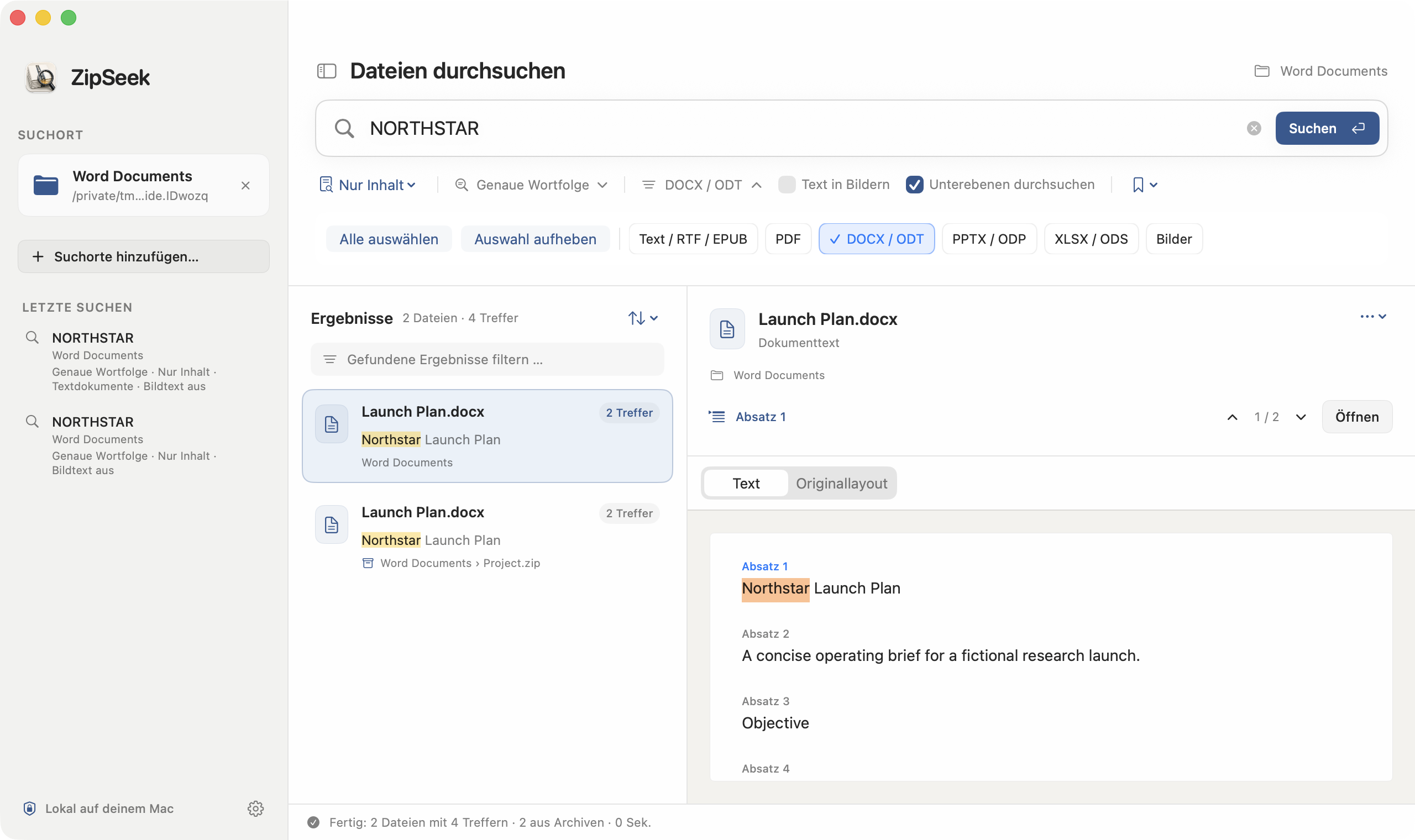
Dafür durchsuchen Sie den Inhalt mehrerer Word-Dokumente, nicht nur ihre Namen. Wählen Sie in ZipSeek den betreffenden Ordner aus. Die App kann DOCX-Dateien dort und in Unterordnern lesen und passende Textstellen anzeigen. Auch Word-Dokumente in ZIP-Archiven lassen sich einbeziehen.
Wann Word oder Finder schon ausreichen
Ist die Datei bekannt, genügt das Suchfeld in Word. Bei einer Sammlung können Sie zuerst im Finder einen prägnanten Begriff eingeben und die Ergebnisse nach Dateityp eingrenzen.
Findet der Finder das gesuchte Dokument, brauchen Sie keinen weiteren Suchlauf. Die folgenden Schritte eignen sich für einen Bestand, den Sie direkt prüfen möchten, etwa weil Dateien über Unterordner und ältere Archive verteilt sind.
Einen Ordner mit Word-Dateien durchsuchen
Beginnen Sie mit dem Kunden- oder Projektordner, in dem die gesuchte Passage am ehesten stehen dürfte. Sie müssen weder die gesamte Festplatte durchsuchen noch Dateien verschieben oder zu einem Dokument zusammenfügen.
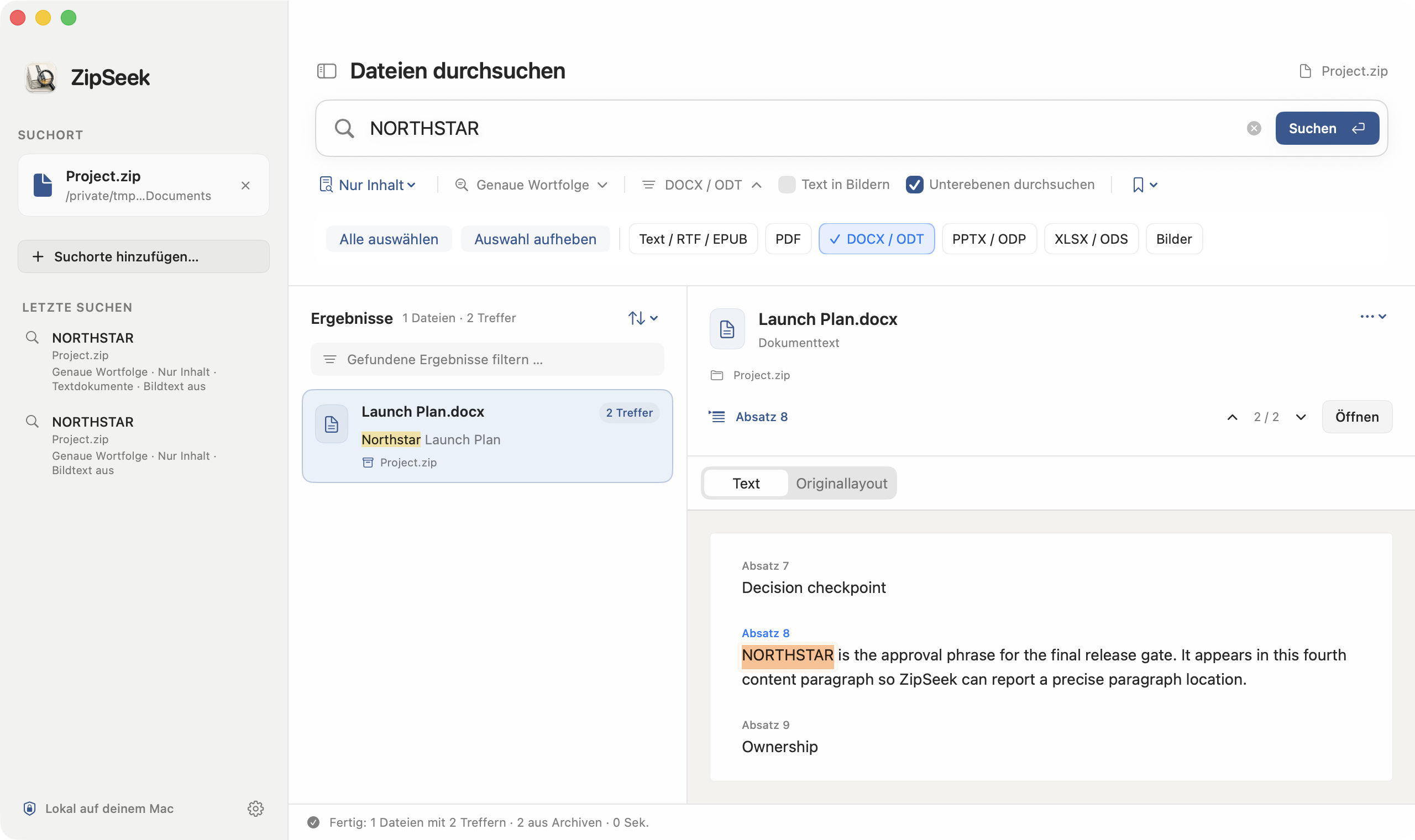
Wählen Sie diesen Ordner in ZipSeek als Suchort. Beschränken Sie die Suche auf Inhalte und lassen Sie Word-Dokumente im Dateitypfilter ausgewählt. Aktivieren Sie die rekursive Suche, wenn auch Unterordner dazugehören.
Geben Sie eine kurze, charakteristische Wortfolge wie „schriftliche Freigabe“ ein und starten Sie die Suche. Normaler DOCX-Text benötigt keine OCR. Die Texterkennung für Bilder brauchen Sie erst, wenn die gesuchten Wörter in einem eingefügten Scan oder Screenshot stehen könnten.
Die Trennung von Inhalt und Dateiname ist wichtig: Eine Datei namens Freigabe.docx kann über ihren Namen gefunden werden, ohne dass der gesuchte Begriff im Dokument steht. Hier geht es ausdrücklich um die Textstelle im Inhalt.
Fundstelle und Herkunft prüfen
Wählen Sie einen Treffer und lesen Sie den Absatz in der Textvorschau samt seinem Umfeld. Ein kurzer Listenausschnitt hilft bei der Auswahl; oft erklärt erst der vorherige oder folgende Satz, was die Passage bedeutet.
Prüfen Sie auch den Pfad. Vertrag.docx im aktuellen Projektordner ist eine andere Quelle als die gleichnamige Datei in einer Sicherung vom Vorjahr.
Bei Word-Dokumenten nennt ZipSeek einen Absatz oder einen strukturellen Ort, keine feste Seitenzahl. Prüfen Sie Treffer in der Textansicht. Die Originalansicht ersetzt keine vollständige Word-Darstellung mit Markierungen auf jeder Seite. Für Layoutkontrolle und Änderungen öffnen Sie das Dokument in Word.
Zu viele Treffer oder gar kein Ergebnis?
„Vertrag“ kann fast überall vorkommen. Versuchen Sie eine ungewöhnlichere Formulierung, eine Projektnummer oder ein Aktenzeichen. Bleibt eine längere Wortfolge erfolglos, kürzen Sie sie auf einen Teil, an dessen Wortlaut Sie sich sicher erinnern.
Kontrollieren Sie Suchort, Dateitypfilter und Unterordner, bevor Sie einen fehlenden Treffer als fehlenden Inhalt deuten. Beachten Sie außerdem Dateien, die nicht geprüft werden konnten. Übersprungen bedeutet nicht erfolglos durchsucht.
Achten Sie auf die Dateiendung: Die Word-Inhaltssuche von ZipSeek unterstützt DOCX, nicht das ältere binäre DOC-Format. Suchen Sie eine alte DOC-Datei direkt in Word oder speichern Sie mit einem geeigneten Editor eine DOCX-Kopie. Bloßes Umbenennen der Endung konvertiert sie nicht.
Steht die Passage in einem Bild, aktivieren Sie OCR. Die Erkennung kann Zeichen übersehen oder verwechseln; wichtige Funde sollten Sie am Originalbild kontrollieren.
Word-Dokumente in ZIP-Dateien finden
Vielleicht liegt die gesuchte Fassung im ZIP eines früheren Projekts. Wählen Sie das Archiv direkt oder seinen übergeordneten Ordner mit aktivierter rekursiver Suche. Word-Dokumente bleiben im Dateitypfilter ausgewählt.
Der Ergebnis-Pfad führt durch das ZIP bis zur enthaltenen DOCX-Datei. So erkennen Sie die passende Archivfassung, ohne vorher die gesamte Sammlung manuell zu entpacken. Relevante Daten muss ZipSeek dennoch dekomprimieren und lesen; große Archive sind nicht sofort durchsucht.
Öffnen Sie anschließend die gefundene Datei zum Lesen oder Bearbeiten. Benötigen Sie ohnehin die meisten Dateien des Archivs, ist vollständiges Entpacken der sinnvollere nächste Schritt.