ZipSeek
契約書に「検収完了後」と書いてあったはず。でも、フォルダには初稿や修正版、名前だけでは内容が分からない報告書が並んでいる。Wordで一つずつ開けば探せますが、まず知りたいのは、どのファイルにその一文があるかです。
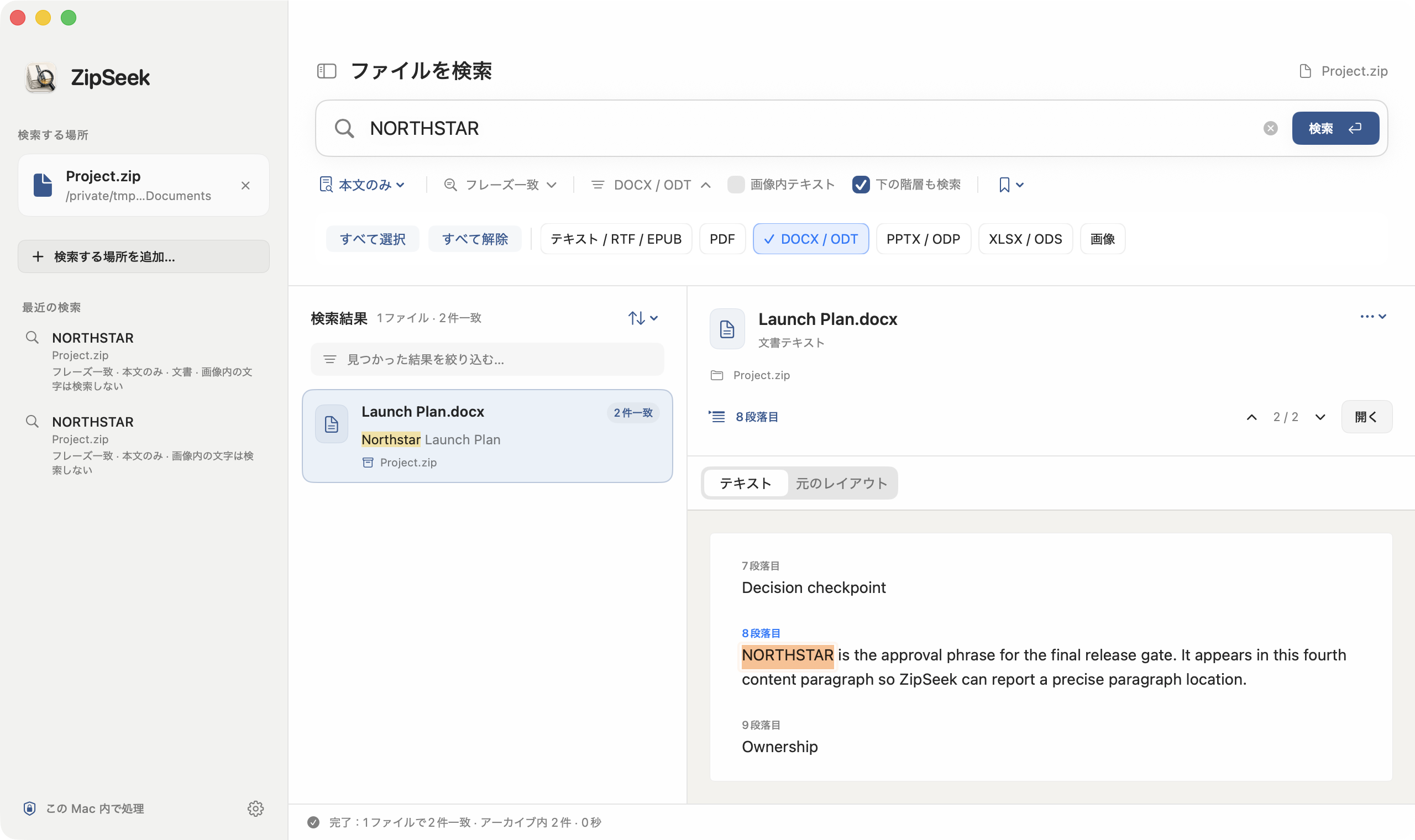
こうした場合は、ファイル名ではなく複数の文書の中身を検索します。ZipSeekで保存先のフォルダを選ぶと、その中やサブフォルダにあるDOCXを読み取り、該当箇所を確認できます。ZIPに入ったWord文書も検索対象にできます。
WordやFinderで見つかるなら、それで十分
ファイルが分かっているなら、Wordの検索欄を使います。複数のファイルから探すときは、まずFinderで特徴的な語を入力し、ファイルの種類で絞り込んでみてください。
Finderで目的の文書が見つかれば、別の検索を重ねる必要はありません。以下は、サブフォルダや古いZIPに分かれた文書など、選んだ範囲の内容を直接調べたい場合の手順です。
フォルダを選び、文書の内容を検索する
まず、該当しそうな取引先やプロジェクトのフォルダを選びます。いきなりドライブ全体を検索する必要はありません。ファイルを移動したり、一つの文書に結合したりする準備も不要です。
ZipSeekでそのフォルダを検索場所に指定し、検索対象を内容のみにします。ファイルの種類にはWord文書を含めてください。下の階層にも文書がある場合は、再帰検索を有効にしてサブフォルダも調べます。
「検収完了後」のように、覚えている文章から特徴的な短い部分を入力して検索します。普通のDOCX本文はそのまま文字として読み取れるため、OCRは不要です。貼り付けたスキャン画像やスクリーンショット内の文字を探す場合に、画像の文字認識を有効にします。
内容のみに絞るのには理由があります。「検収完了後.docx」という名前なら、本文にその語がなくてもファイル名検索には一致します。ここで探したいのは、その言葉が実際に書かれた文書です。
該当箇所だけでなく、前後と保存先も確認する
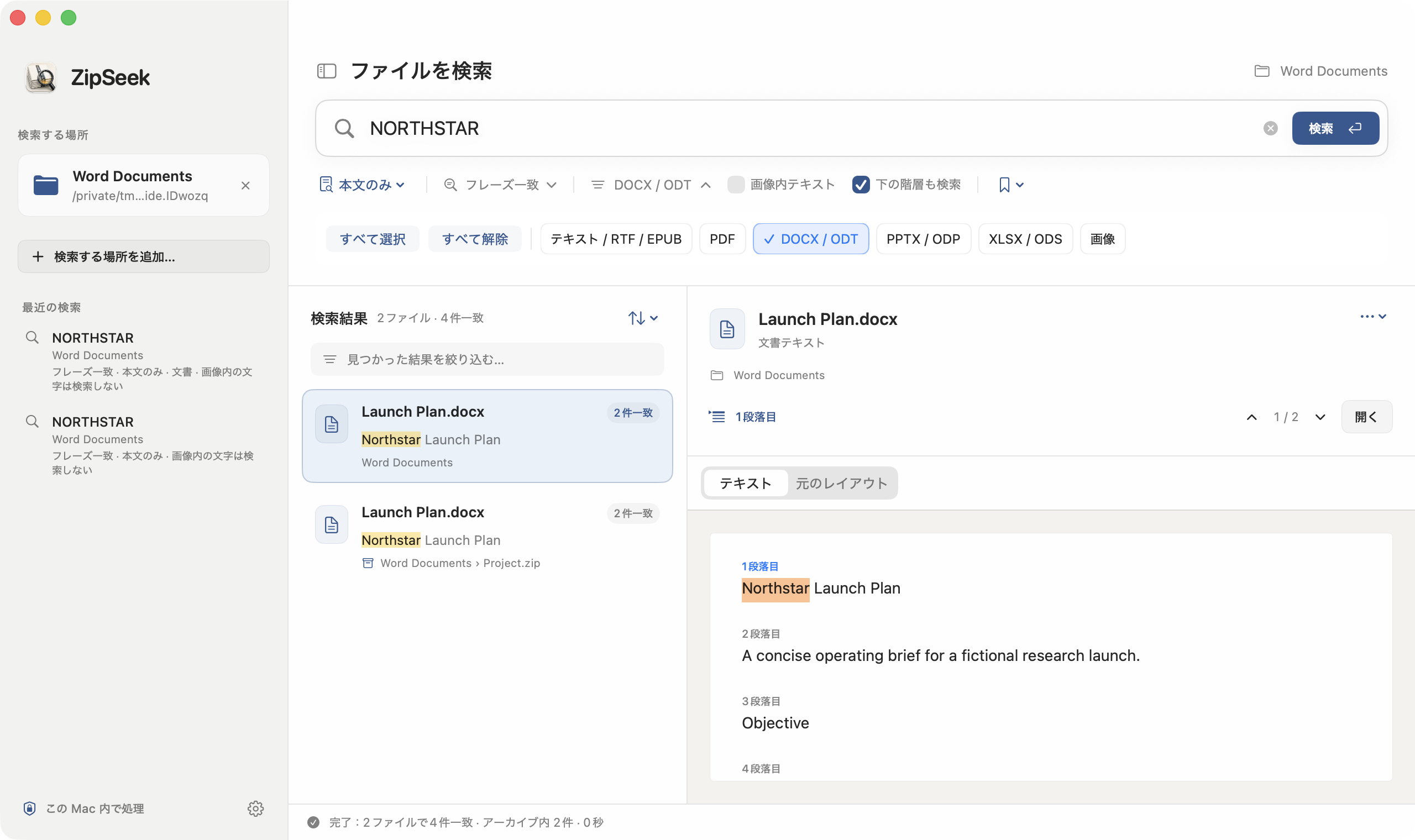
結果を選び、テキストプレビューで該当する段落とその前後を読みます。一覧の短い抜粋はファイルを選ぶ手がかりになりますが、前後の一文を読んで初めて意味がはっきりすることもあります。
パスも確認してください。現在のプロジェクトにある「契約書.docx」と、昨年のバックアップにある同名ファイルは別の資料です。どちらも検索に一致したからといって、同じ版とは限りません。
Word文書では段落や文書内の構造をもとに場所を示し、固定のページ番号は保証しません。一致箇所の確認にはテキスト表示を使います。元のレイアウトのプレビューは、全ページの一致箇所を強調表示できる完全なWordビューアではありません。レイアウトの確認や編集はWordで行ってください。
結果が多すぎる、または見つからないとき
「契約」だけでは多くの文書が見つかってしまいます。より特徴的な表現、案件コード、管理番号などを試してください。長い文章で見つからない場合は、原文に確実にあったと覚えている短い部分に絞ります。記憶している言い回しが、原文と完全に同じとは限りません。
見つからないときは、検索場所、Wordの種類フィルタ、サブフォルダの設定を確認します。調べられなかったファイルがないかも見てください。スキップされた文書は、検索済みで一致しなかった文書とは違います。
拡張子にも注意が必要です。ZipSeekのWord本文検索はDOCXに対応しており、古いバイナリ形式のDOCは対象外です。DOCはWordで直接検索するか、対応する編集アプリでDOCXのコピーとして保存してください。Finderで拡張子だけを書き換えても変換にはなりません。
文字が画像の一部なら、OCRを有効にして再度検索します。読み落としや誤認識があるため、重要な箇所は元の画像でも確かめてください。
ZIPに入ったWord文書も探す
探している版が、以前のプロジェクトをまとめたZIPに入っていることもあります。ZIPを直接選ぶか、再帰検索を有効にしてその親フォルダを検索します。結果の種類にはWord文書を残しておきます。
結果にはZIPから内部のDOCXまでのパスが残るので、全体を手動で展開する前に、どの保存版にその文章があるかを確認できます。ただし、関連データの展開と読み取りは必要です。大きなZIPの検索が一瞬で終わるわけではありません。
目的のファイルが分かったら、開いて内容を確認したり編集したりできます。ZIP内の大半のファイルを使う予定なら、その段階でまとめて展開するほうが扱いやすくなります。