ZipSeek
계약서에서 ‘검수 완료 후’라는 문구를 봤던 기억은 있는데, 어떤 파일인지 모르겠습니다. 폴더에는 초안과 수정본, 이름만 봐서는 구분하기 어려운 보고서가 섞여 있습니다. Word에서 하나씩 열어 검색할 수도 있지만, 우선 찾아야 할 것은 그 문구가 들어 있는 파일입니다.
이럴 때는 파일명 대신 여러 문서의 본문을 검색하면 됩니다. ZipSeek에서 자료가 있는 폴더를 선택하면 그 안과 하위 폴더의 DOCX 내용을 검색하고 일치하는 문단을 확인할 수 있습니다. ZIP에 들어 있는 Word 문서도 검색에 포함할 수 있습니다.
Word나 Finder로 찾을 수 있다면
어떤 문서인지 이미 안다면 Word의 검색창을 쓰면 됩니다. 여러 파일 중에서 찾을 때는 Finder에 구별하기 쉬운 검색어를 입력하고 파일 종류로 범위를 좁혀 보세요.
Finder에서 원하는 문서를 찾았다면 다른 도구로 다시 검색할 필요는 없습니다. 아래 방법은 파일이 하위 폴더나 오래된 압축 파일에 나뉘어 있어, 선택한 자료의 내용을 직접 확인하고 싶을 때 유용합니다.
폴더를 선택하고 Word 본문 검색하기
답이 있을 만한 고객사나 프로젝트 폴더부터 선택하세요. 처음부터 드라이브 전체를 검색할 필요는 없습니다. 파일을 옮기거나 하나의 문서로 합치는 준비도 필요하지 않습니다.
ZipSeek에서 해당 폴더를 검색 위치로 지정하고, 파일명이 아닌 내용만 검색하도록 설정합니다. 파일 종류 필터에는 Word 문서를 포함하세요. 하위 폴더에도 자료가 있다면 재귀 검색을 켜서 함께 검색합니다.
‘검수 완료 후’처럼 기억나는 문장의 짧고 구체적인 부분을 입력하고 검색을 시작하세요. 일반 DOCX 본문은 이미 텍스트이므로 OCR이 필요 없습니다. 문서에 삽입된 스캔이나 스크린샷의 글자를 찾을 때 이미지 텍스트 인식을 켜면 됩니다.
내용만 검색하는 설정은 파일명 때문에 생기는 혼동을 줄여 줍니다. ‘검수 완료 후.docx’라는 파일은 본문에 해당 문구가 없어도 이름으로는 검색됩니다. 지금 필요한 것은 그 말이 실제로 적힌 문서입니다.
일치하는 문단과 파일 경로 확인하기
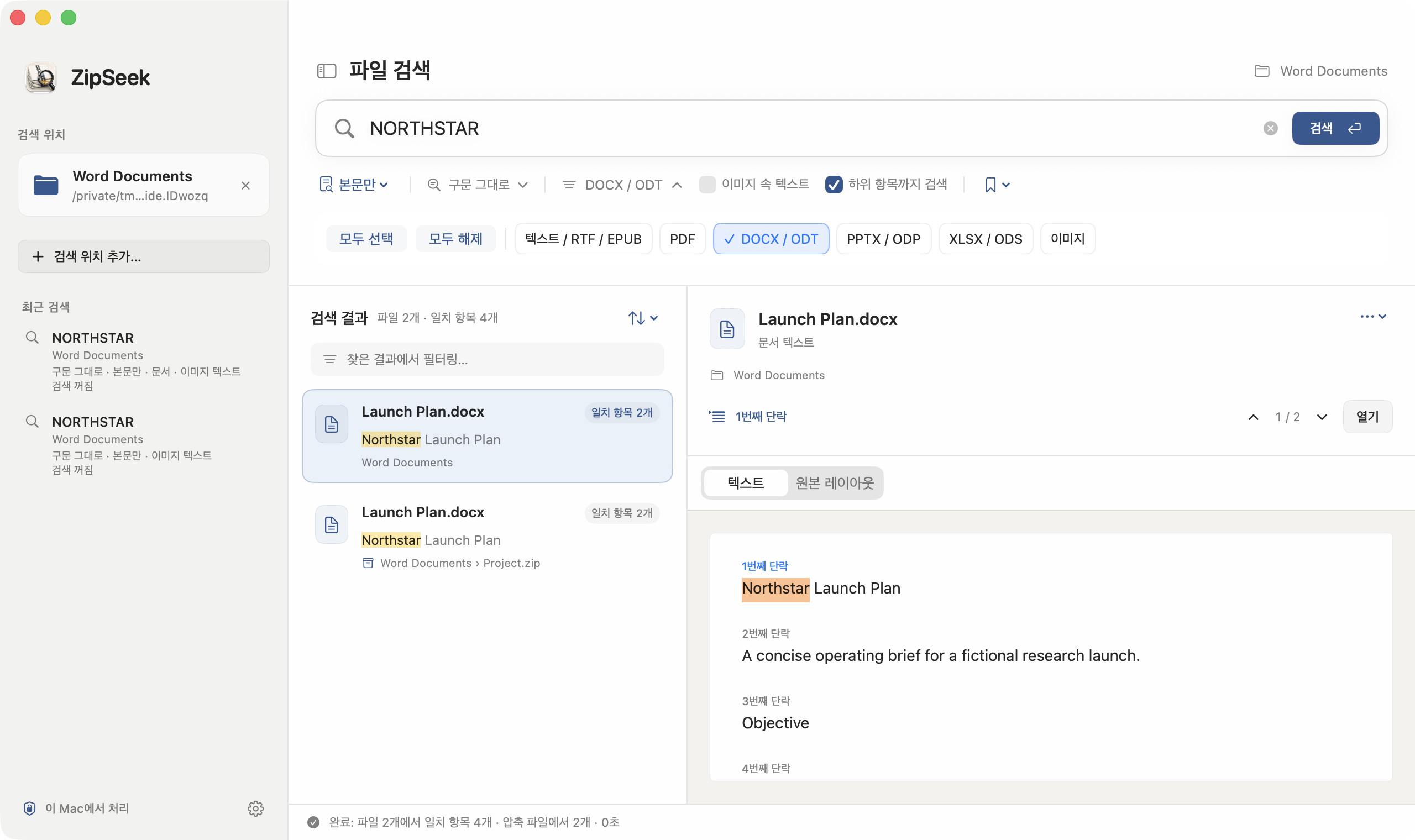
결과를 선택하고 텍스트 미리보기에서 해당 문단의 앞뒤를 읽어 보세요. 목록의 짧은 발췌문은 파일을 고르는 데 도움이 되지만, 앞뒤 문장까지 봐야 뜻을 제대로 알 수 있습니다.
경로도 확인해야 합니다. 현재 프로젝트 폴더의 ‘계약서.docx’와 작년 백업의 같은 이름을 가진 파일은 서로 다른 자료입니다. 두 파일에서 같은 문구가 검색되더라도 같은 버전이라는 뜻은 아닙니다.
Word 문서에서는 고정된 페이지 번호가 아니라 문단이나 문서 구조상의 위치를 표시합니다. 검색된 내용을 확인할 때는 텍스트 미리보기를 사용하세요. 원본 레이아웃 미리보기는 모든 페이지의 일치 항목을 강조하는 완전한 Word 뷰어가 아닙니다. 페이지 배치를 확인하거나 수정하려면 Word에서 여는 것이 좋습니다.
결과가 너무 많거나 나오지 않을 때
‘계약’처럼 흔한 단어는 많은 문서에 들어 있습니다. 더 구체적인 문구나 프로젝트 코드, 참조 번호로 검색해 보세요. 긴 문장으로 찾지 못했다면 원문에 있었다고 확신하는 짧은 부분만 남겨 보세요. 기억하는 표현이 실제 문장과 다를 수 있습니다.
내용이 없다고 판단하기 전에 검색 위치, Word 파일 필터, 하위 폴더 포함 여부를 확인하세요. 검사하지 못한 파일이 있는지도 살펴봐야 합니다. 건너뛴 문서는 검색을 마쳤지만 일치 항목이 없는 문서와 다릅니다.
확장자도 확인하세요. ZipSeek의 Word 본문 검색은 DOCX를 지원하며, 예전 바이너리 DOC 형식은 지원하지 않습니다. DOC 파일은 Word에서 직접 검색하거나 호환되는 편집기로 DOCX 사본을 저장하세요. Finder에서 확장자만 바꾸는 것은 형식 변환이 아닙니다.
찾는 글자가 이미지의 일부라면 OCR을 켜고 다시 검색하세요. 글자를 놓치거나 잘못 인식할 수 있으므로 중요한 부분은 원본 이미지와 대조해야 합니다.
ZIP 안에 있는 Word 문서 찾기
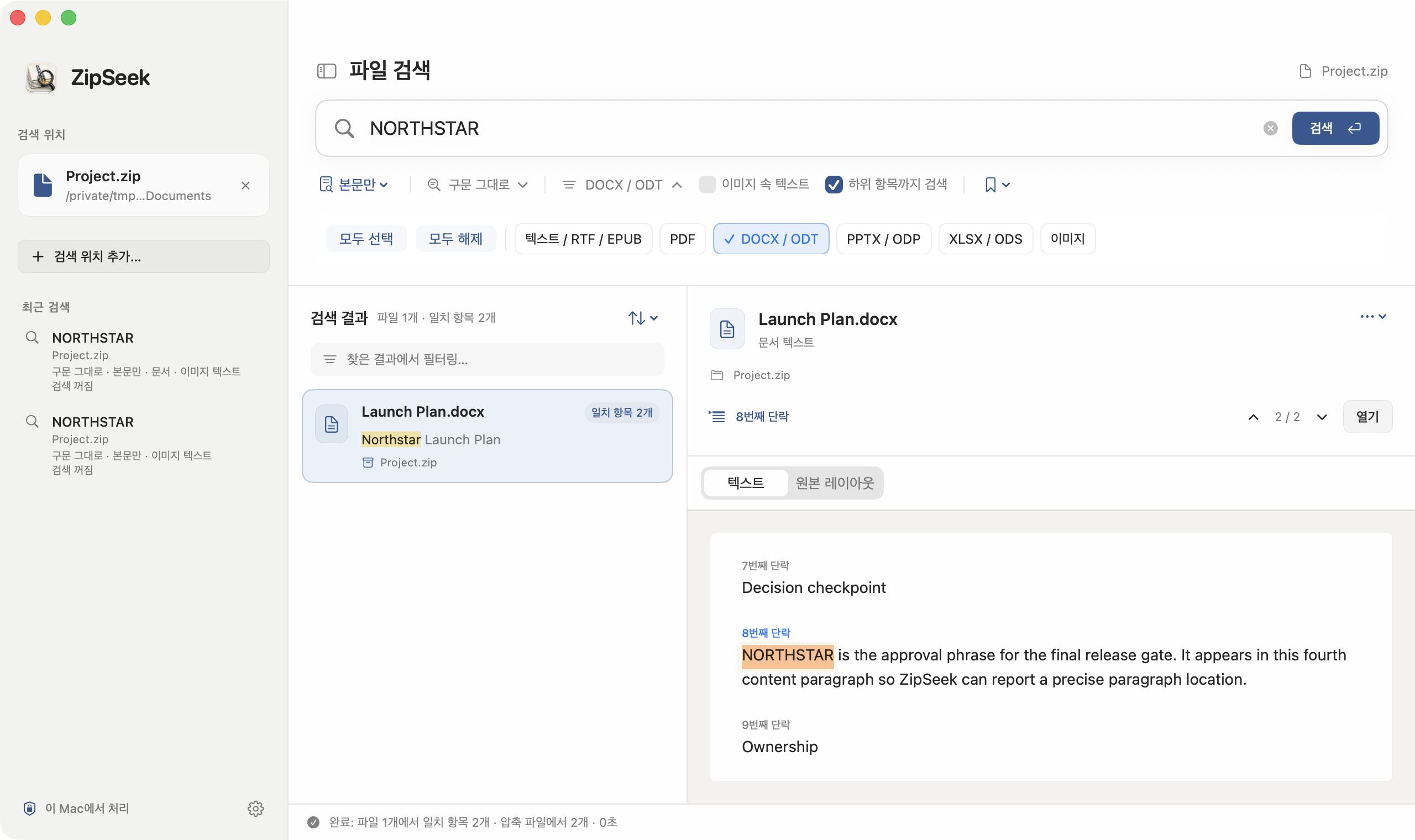
찾던 버전이 예전 프로젝트의 ZIP 파일에 들어 있을 수도 있습니다. ZIP을 직접 선택하거나 재귀 검색을 켠 상태로 상위 폴더를 검색하세요. 결과 파일 종류에는 Word 문서를 계속 포함합니다.
결과에는 ZIP부터 내부 DOCX까지의 경로가 표시됩니다. 압축 파일 전체를 먼저 수동으로 풀지 않고도 어느 보관본에 해당 문장이 있는지 확인할 수 있습니다. 다만 관련 데이터를 압축 해제하고 읽는 작업 자체는 필요하므로, 큰 ZIP을 검색하는 데는 시간이 걸립니다.
원하는 파일을 찾으면 열어서 읽거나 편집하면 됩니다. 압축 파일 속 자료 대부분을 사용해야 한다면, 그때는 전체 압축을 푸는 편이 더 편리합니다.