ZipSeek
Vous vous souvenez de la formule « accord préalable », mais pas du nom du document. Le dossier contient un contrat, plusieurs versions révisées et des rapports aux noms peu parlants. Les ouvrir un par un dans Word finirait par fonctionner. Encore faut-il savoir par lequel commencer.
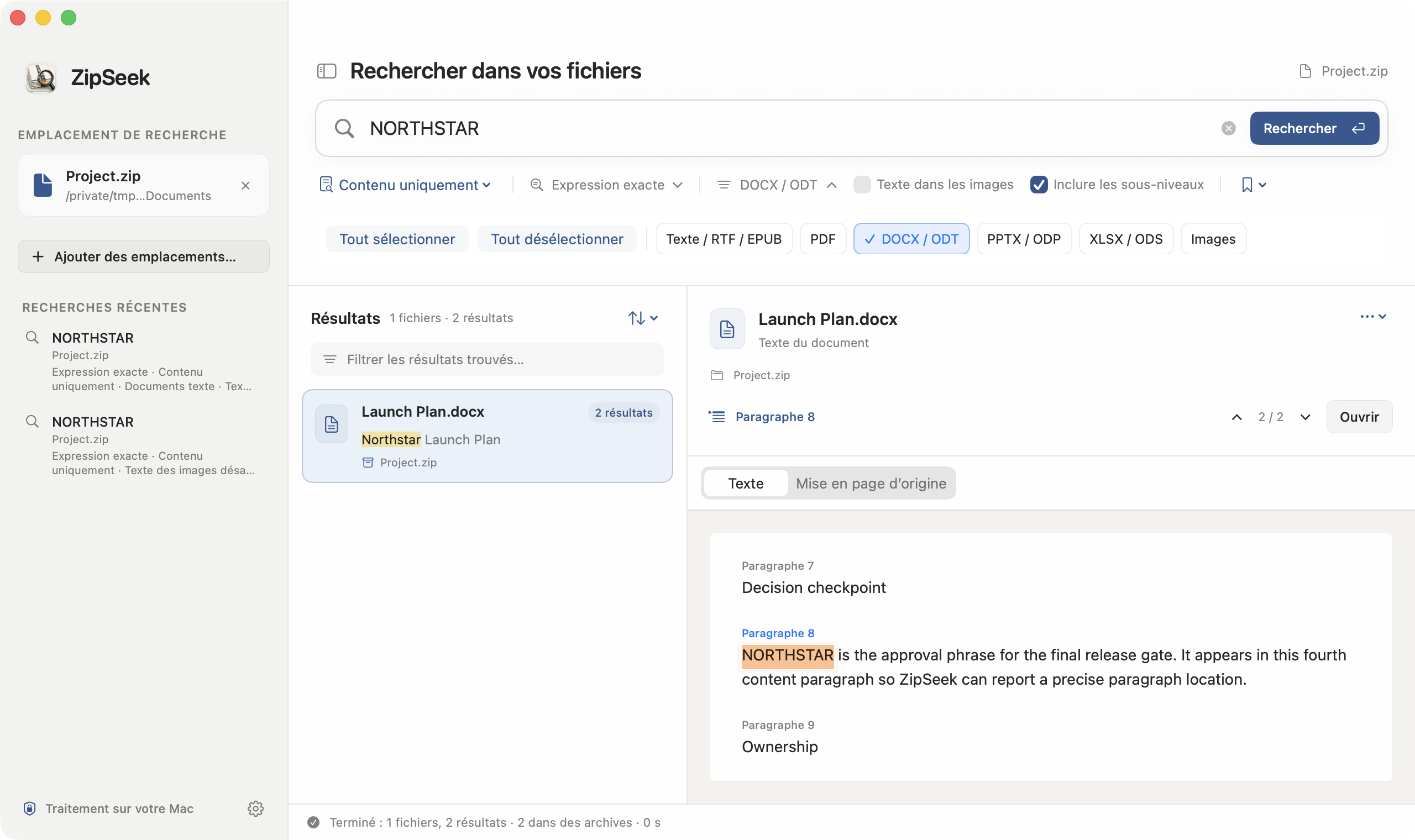
Pour retrouver le bon fichier, recherchez dans le contenu des documents, pas seulement dans leurs noms. Dans ZipSeek, choisissez le dossier concerné : l’app peut lire les DOCX de ce dossier et de ses sous-dossiers, puis afficher les passages trouvés. Les documents Word rangés dans une archive ZIP peuvent aussi être inclus.
Word ou le Finder suffisent parfois
Si vous connaissez déjà le document, utilisez le champ de recherche de Word. Pour une collection, essayez d’abord le Finder avec un terme distinctif, puis filtrez par type de fichier.
Si le Finder vous donne le bon document, inutile de recommencer ailleurs. La méthode ci-dessous sert à examiner directement une collection, notamment lorsque les fichiers sont répartis entre des sous-dossiers et d’anciennes archives.
Rechercher dans un dossier de documents Word
Commencez par le dossier du client ou du projet susceptible de contenir la réponse, plutôt que par tout le disque. Vous n’avez pas besoin de déplacer les fichiers ni de les réunir dans un seul document.
Dans ZipSeek, sélectionnez ce dossier comme emplacement de recherche. Limitez la recherche au contenu et conservez les documents Word dans le filtre des types de fichiers. Activez la recherche récursive pour inclure les sous-dossiers.
Saisissez une courte expression dont vous vous souvenez, par exemple « accord préalable », puis lancez la recherche. Le texte ordinaire d’un DOCX ne nécessite pas d’OCR. Activez la reconnaissance du texte dans les images si les mots figurent dans un scan ou une capture d’écran insérés dans le document.
La distinction entre contenu et nom de fichier évite un piège : Accord préalable.docx peut être trouvé par son nom sans contenir ces mots dans le corps du document. Ici, vous cherchez les fichiers où l’expression est réellement écrite.
Lire le passage et vérifier sa provenance
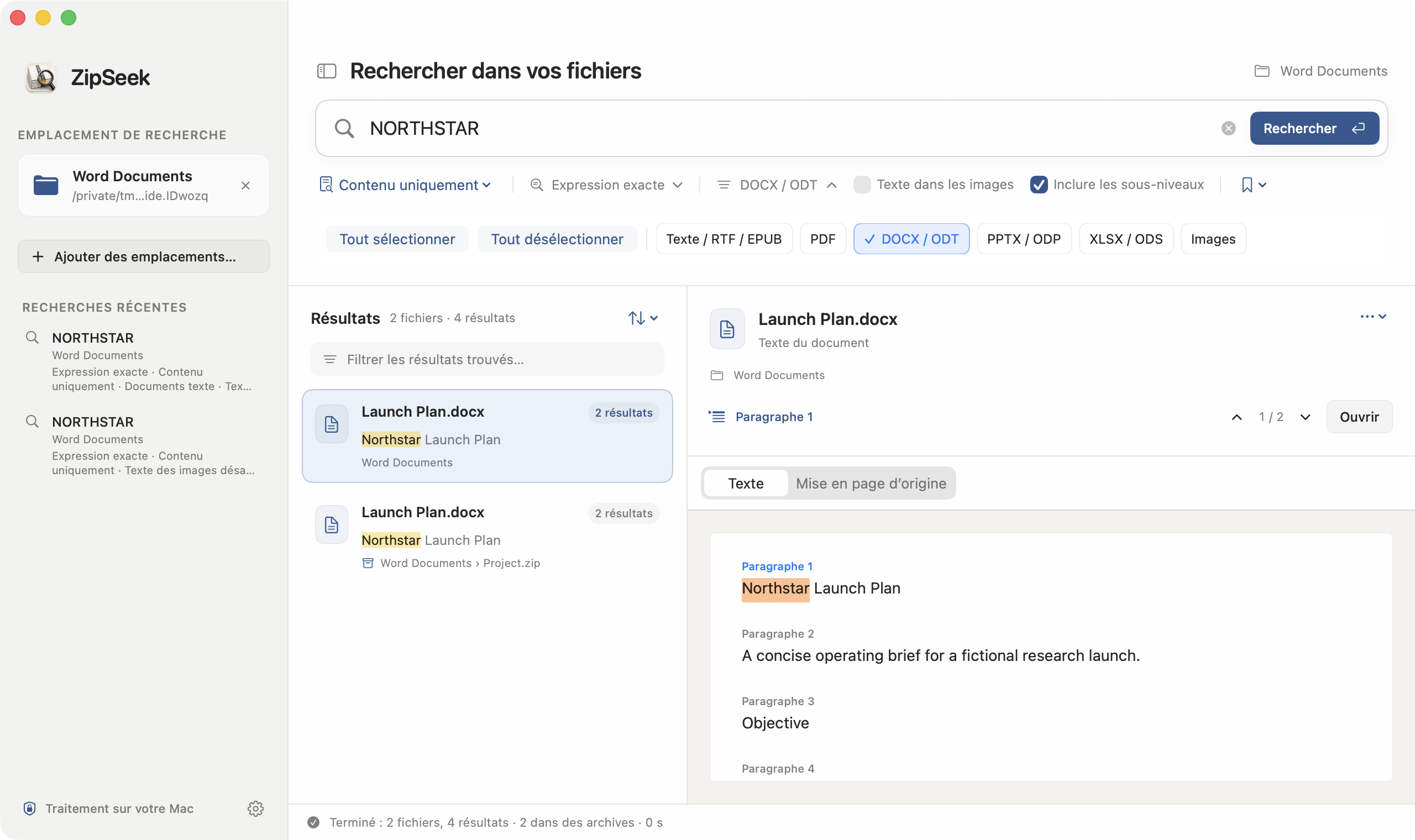
Sélectionnez un résultat et lisez le paragraphe dans l’aperçu du texte, avec les phrases qui l’entourent. L’extrait de la liste aide à choisir un fichier, mais il ne suffit pas toujours à comprendre le sens du passage.
Vérifiez aussi le chemin. Contrat.docx dans le projet en cours et le fichier du même nom dans une sauvegarde de l’an dernier sont deux sources différentes.
Pour Word, ZipSeek indique un paragraphe ou un emplacement dans la structure du document, pas un numéro de page fixe. Consultez les occurrences dans l’aperçu du texte. L’aperçu de la mise en page d’origine n’est pas un lecteur Word complet qui surligne chaque occurrence sur toutes les pages. Pour vérifier la mise en page ou modifier le document, ouvrez-le dans Word.
Trop de résultats, ou aucun ?
Un mot comme « contrat » peut apparaître partout. Essayez une expression moins courante, un code de projet ou un numéro de référence. Si une phrase longue ne donne rien, gardez seulement un fragment dont vous êtes sûr : votre souvenir ne reprend peut-être pas les mots exacts du texte.
Avant de conclure que le passage n’existe pas, vérifiez le dossier choisi, le filtre Word et l’inclusion des sous-dossiers. Consultez aussi les fichiers qui n’ont pas pu être examinés. Un fichier ignoré n’est pas un fichier vérifié sans résultat.
Regardez l’extension. La recherche de contenu Word dans ZipSeek prend en charge DOCX, pas l’ancien format binaire DOC. Recherchez dans un DOC directement avec Word, ou enregistrez une copie DOCX avec un éditeur compatible. Renommer l’extension dans le Finder ne convertit pas le document.
Si les mots sont dans une image, activez l’OCR et relancez la recherche. La reconnaissance peut manquer ou confondre des caractères : vérifiez les passages importants sur l’image d’origine.
Retrouver un document Word dans un ZIP
La version manquante se trouve peut-être dans le ZIP d’un ancien projet. Sélectionnez directement l’archive, ou son dossier parent avec la recherche récursive activée. Gardez les documents Word parmi les types de résultats.
Le résultat conserve le chemin à travers le ZIP jusqu’au DOCX. Vous pouvez ainsi identifier la copie archivée contenant le passage sans décompresser manuellement toute la collection. ZipSeek doit néanmoins décompresser et lire les données utiles : la recherche dans une grosse archive n’est pas instantanée.
Une fois le bon fichier trouvé, ouvrez-le pour le lire ou le modifier. Si vous devez utiliser la plupart des fichiers de l’archive, l’extraction complète devient la suite la plus pratique.