ZipSeek
Você lembra de ter lido “aprovação por escrito”, mas não sabe em qual documento. A pasta tem um contrato, versões revisadas e relatórios com nomes que não ajudam muito. Abrir cada arquivo no Word e repetir a busca até funcionaria. A questão é descobrir qual deles abrir.
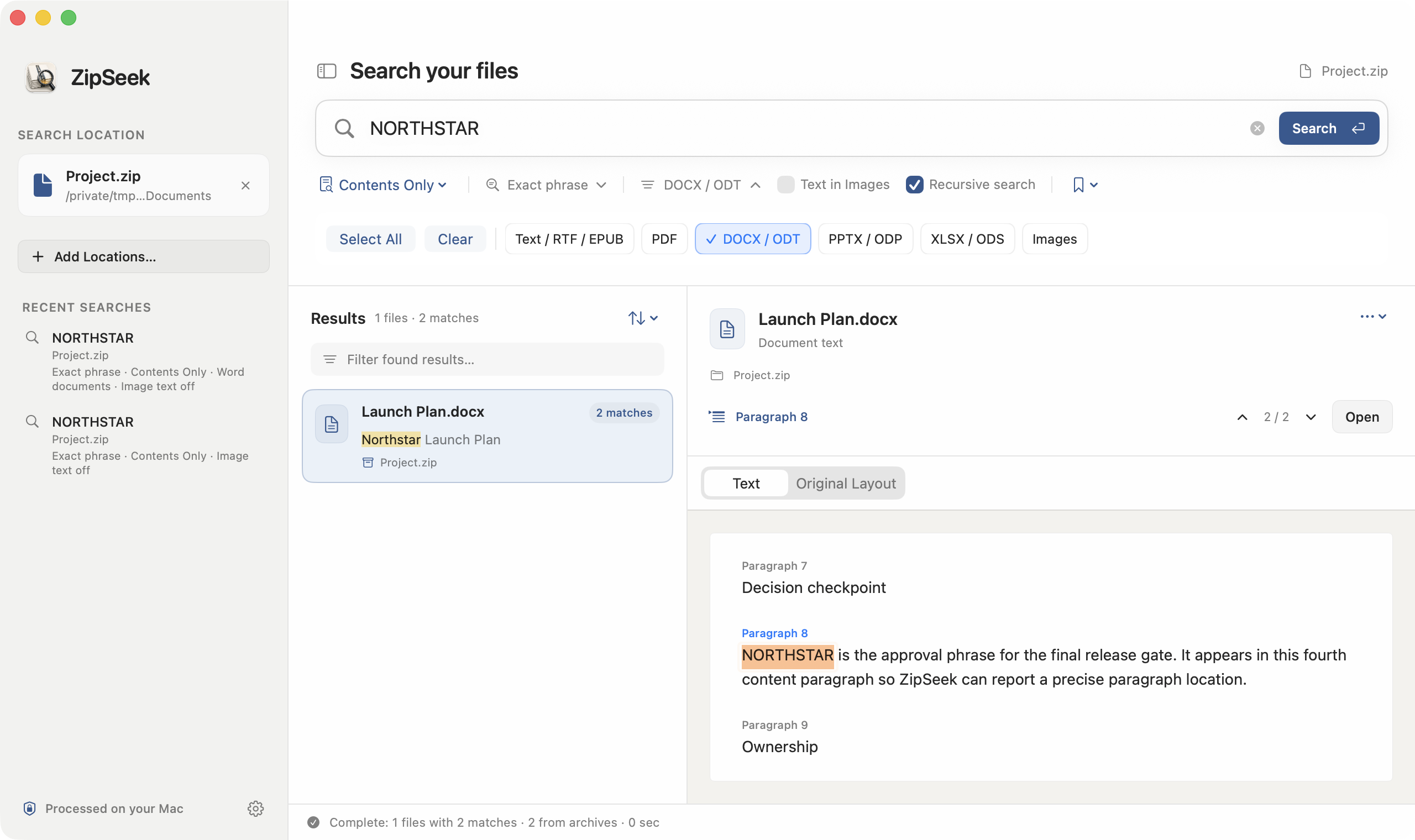
Para isso, pesquise o conteúdo de vários documentos, não só os nomes dos arquivos. No ZipSeek, selecione a pasta: o app pode ler os DOCX nela e nas subpastas e mostrar os trechos encontrados. Documentos do Word guardados em um ZIP também podem entrar na busca.
Quando o Word ou o Finder já resolvem
Se você já sabe qual é o documento, use o campo de busca do Word. Para procurar entre vários arquivos, tente primeiro o Finder com um termo específico e filtre pelo tipo de arquivo.
Se o Finder encontrou o que você precisava, não há motivo para repetir o processo. Os passos abaixo servem para examinar uma coleção diretamente, sobretudo quando os documentos estão espalhados em subpastas e arquivos compactados antigos.
Pesquisar uma pasta com documentos do Word
Comece pela pasta do cliente ou do projeto que provavelmente contém a resposta, em vez de buscar no disco inteiro. Não é preciso mover os arquivos nem juntá-los em um único documento.
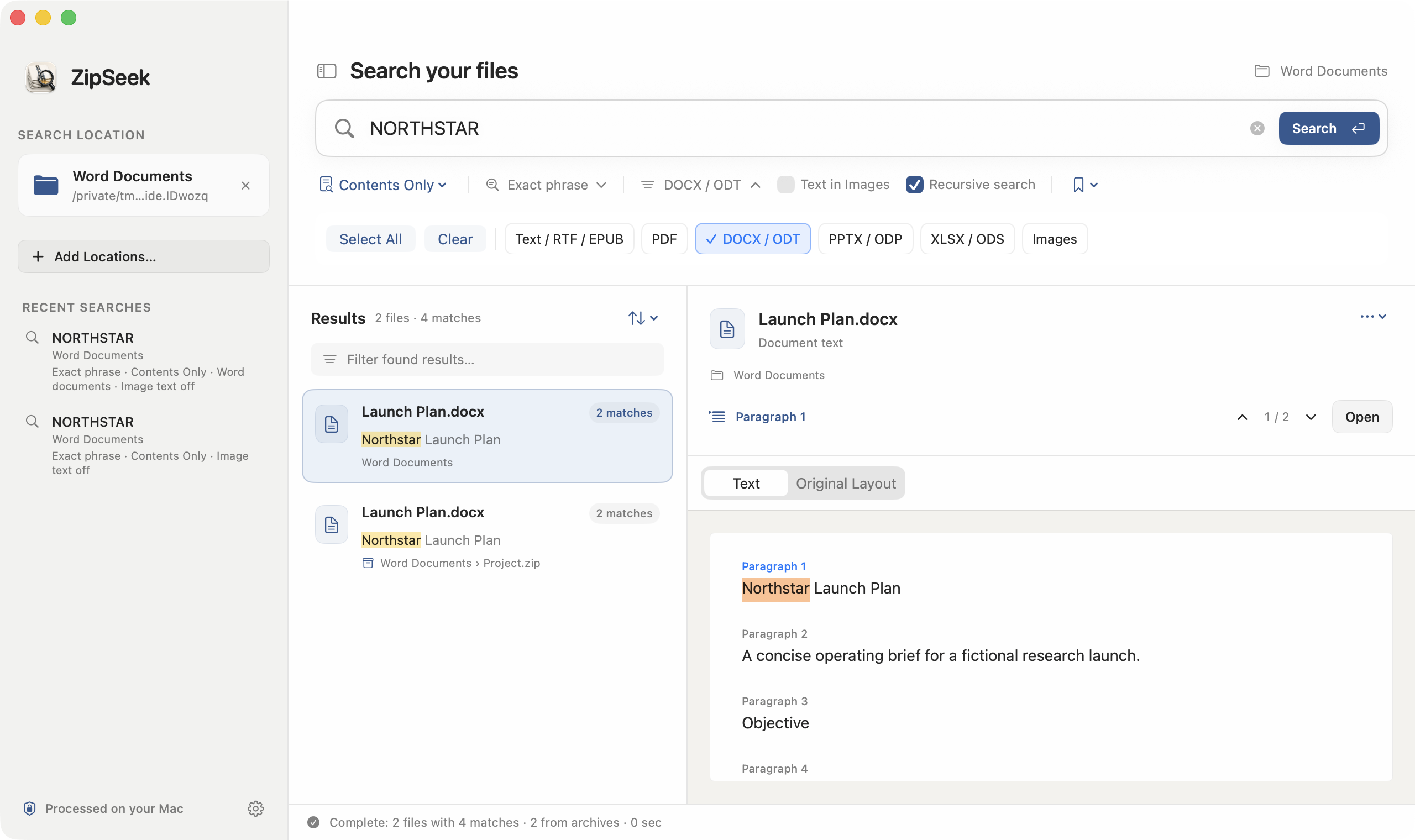
No ZipSeek, selecione essa pasta como local da busca. Escolha pesquisar apenas o conteúdo e inclua os documentos do Word no filtro de tipos de arquivo. Ative a busca recursiva para incluir as subpastas.
Digite um trecho curto de que você se lembra, como “aprovação por escrito”, e inicie a busca. O texto normal de um DOCX não precisa de OCR. Ative o reconhecimento de texto em imagens quando as palavras puderem estar em uma digitalização ou captura de tela inserida no documento.
Buscar apenas no conteúdo evita uma confusão comum: um arquivo chamado Aprovação por escrito.docx pode ser encontrado pelo nome sem ter essas palavras no corpo. Aqui, a intenção é achar os documentos em que o trecho realmente aparece.
Conferir o trecho e de onde veio o arquivo
Selecione um resultado e leia o parágrafo na prévia de texto, incluindo as frases ao redor. O trecho curto da lista ajuda a escolher o arquivo, mas a frase anterior ou seguinte pode mudar o sentido da passagem.
Confira também o caminho. Contrato.docx na pasta do projeto atual e outro arquivo com o mesmo nome no backup do ano passado são fontes diferentes.
Para documentos do Word, o ZipSeek indica um parágrafo ou uma posição na estrutura, não um número fixo de página. Use a prévia de texto para conferir as ocorrências. A prévia do layout original não é um leitor completo do Word que destaca todas as ocorrências em todas as páginas. Para verificar a diagramação ou editar, abra o documento no Word.
Resultados demais ou nenhum resultado?
Uma palavra como “contrato” pode aparecer em boa parte da coleção. Tente uma expressão menos comum, um código de projeto ou um número de referência. Se uma frase longa não trouxer resultados, reduza-a a um trecho do qual você tenha certeza. A formulação original pode ser diferente da que você lembra.
Antes de concluir que o texto não existe, confira a pasta escolhida, o filtro do Word e a inclusão das subpastas. Veja também se algum arquivo não pôde ser examinado. Um documento ignorado não é o mesmo que um documento pesquisado sem ocorrências.
Observe a extensão. A busca de conteúdo do Word no ZipSeek aceita DOCX, mas não o antigo formato binário DOC. Pesquise um DOC diretamente no Word ou salve uma cópia em DOCX usando um editor compatível. Trocar a extensão no Finder não converte o arquivo.
Se as palavras estiverem em uma imagem, ative o OCR e faça outra busca. O reconhecimento pode deixar passar ou confundir caracteres; confira os trechos importantes na imagem original.
Encontrar documentos do Word dentro de um ZIP
A versão que está faltando pode estar no ZIP de um projeto antigo. Selecione o arquivo compactado diretamente ou pesquise sua pasta de origem com a busca recursiva ativada. Mantenha os documentos do Word entre os tipos de resultado.
O resultado preserva o caminho pelo ZIP até o DOCX que está dentro dele. Assim, você identifica qual cópia arquivada contém o trecho sem extrair manualmente toda a coleção antes. O ZipSeek ainda precisa descompactar e ler os dados relevantes; a busca em um arquivo grande não é instantânea.
Depois de encontrar o documento certo, abra-o para ler ou editar. Se você precisar usar a maior parte dos arquivos do ZIP, extrair tudo passa a ser o próximo passo mais prático.